
商品マスタにタグをつけると、商品マスタを分類したり、商品マスタ一覧で絞り込むことができます。
タグは、商品マスタの詳細画面や登録・編集画面、商品マスタ一覧の一括処理で設定できます。
タグの種類
商品マスタのタグには、次の2種類があります。
- 自動処理を制御するタグ
あらかじめ用意されているタグです。追加すると、その商品マスタに対するLOGILESSの動作が変わります。
例えば、「納品書に印字しない」「出荷検品を行わない」などがあります。 - ユーザー定義のタグ
自由に名前をつけて作成するタグです。追加しても、LOGILESSの動作は変わりません。商品マスタの分類や検索絞り込みに使います。
自動処理を制御するタグ
次のタグを商品マスタに追加することで、システムによる自動処理を制御できます。
end_of_sales– 販売終了ignores_on_default_delivery_method_calc– デフォルトの配送方法の計算から除外ignores_on_shipping_inspection– 出荷検品を行わないignores_on_statement– 納品書に印字しないrequires_lot_number_on_inspection– 出荷検品時にロット番号を要求するuses_ean_code_only_on_transaction– 在庫操作時に識別コードのみを利用するair_freight_available– 航空機搭載可能no_inventory_sync– 在庫連携しない
注意事項
- タグ名の前後にある空白は削除されます。全角の空白も削除されます。
- タグ名に含まれる「;」と「#」は削除されます。
- ダッシュ「–」「—」は、半角のハイフン「-」に置き換えられます。
- 絵文字などの一部の文字は「?」に置き換えられます。
- 空白だけのタグは追加できません。
操作方法
商品マスタ一覧でタグを確認する
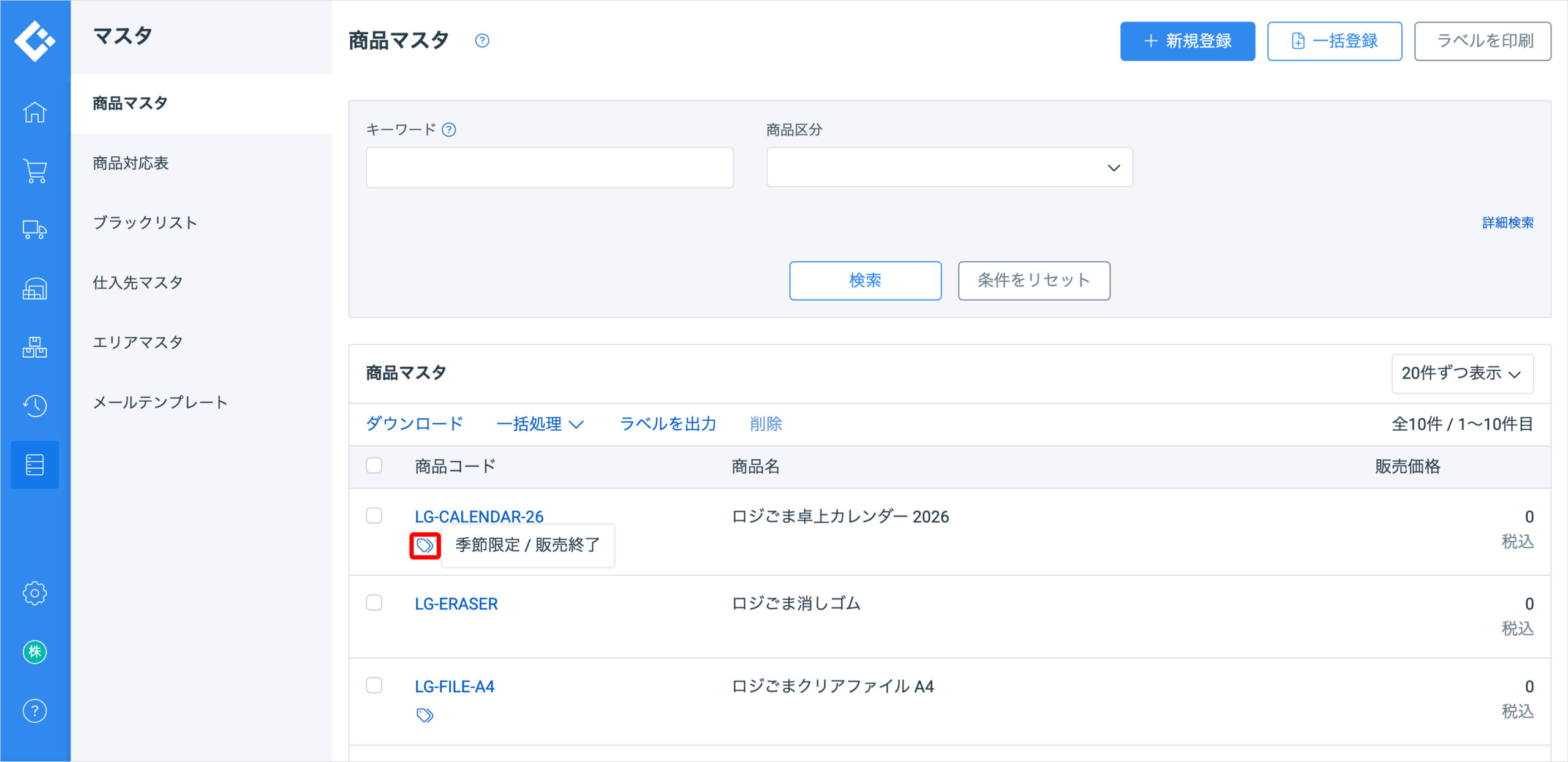
商品マスタ一覧では、タグが追加されている商品マスタの商品コードの下に、タグのアイコンが表示されます。アイコンにカーソルを合わせると、追加されているタグが表示されます。
1件ずつタグを追加する
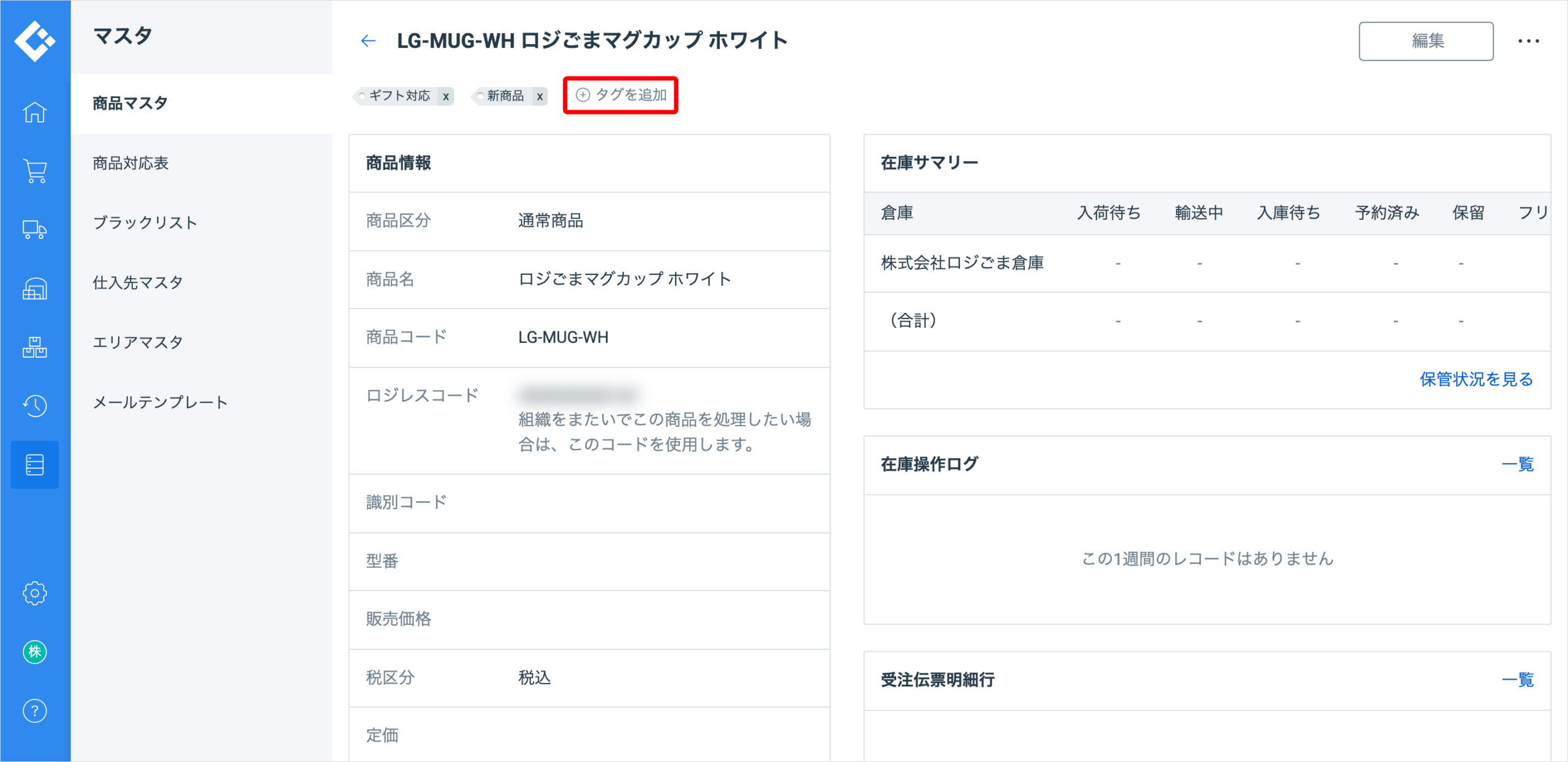
新しいタグを追加する場合は、「新しいタグを追加する」を参照してください。
新しいタグを追加する
タグの検索ボックスに選択肢にないタグ名を入力すると、ユーザー定義のタグとして新しく追加できます。
入力したタグ名が、ユーザー定義のタグとして選択されます。
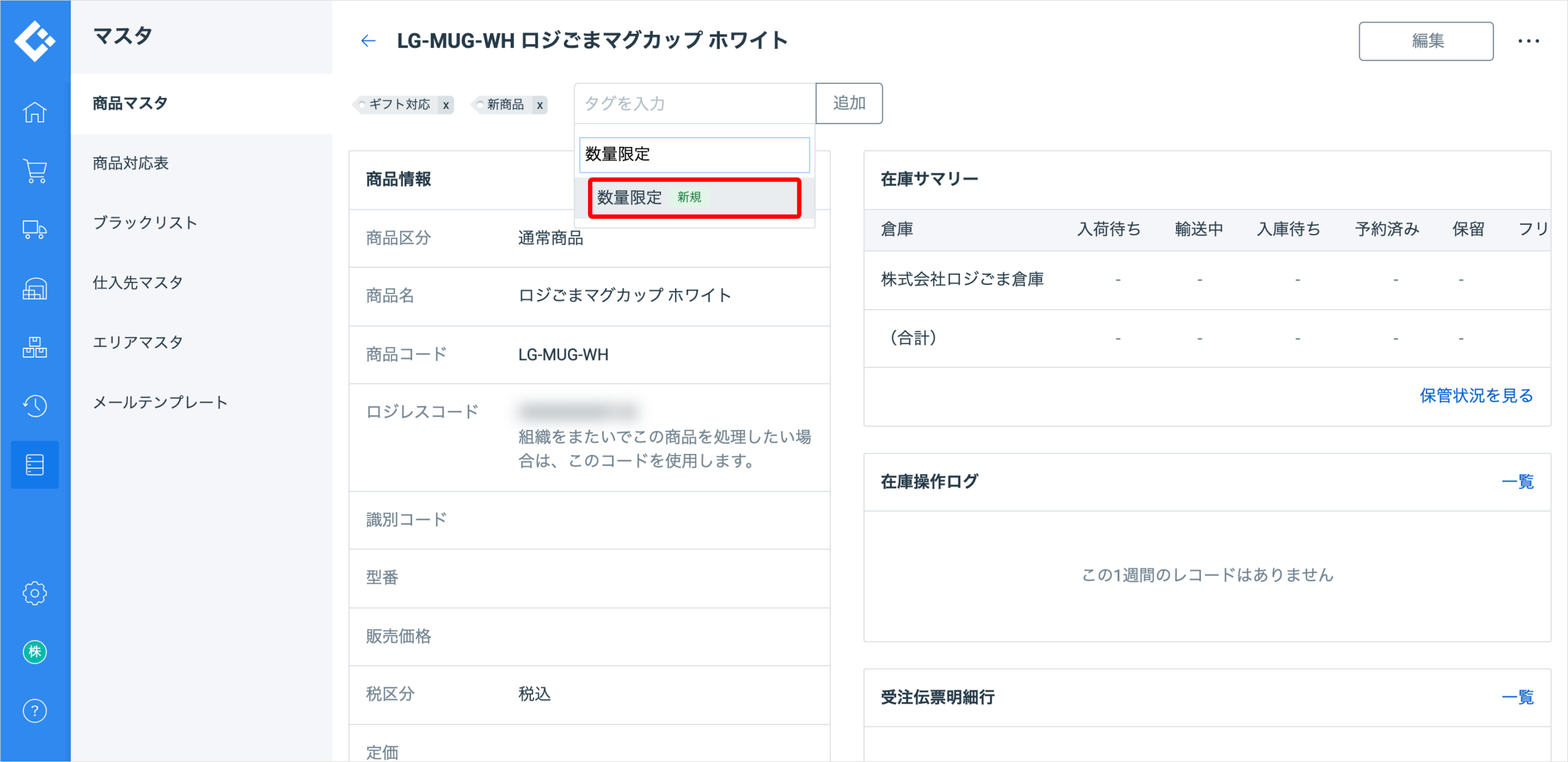
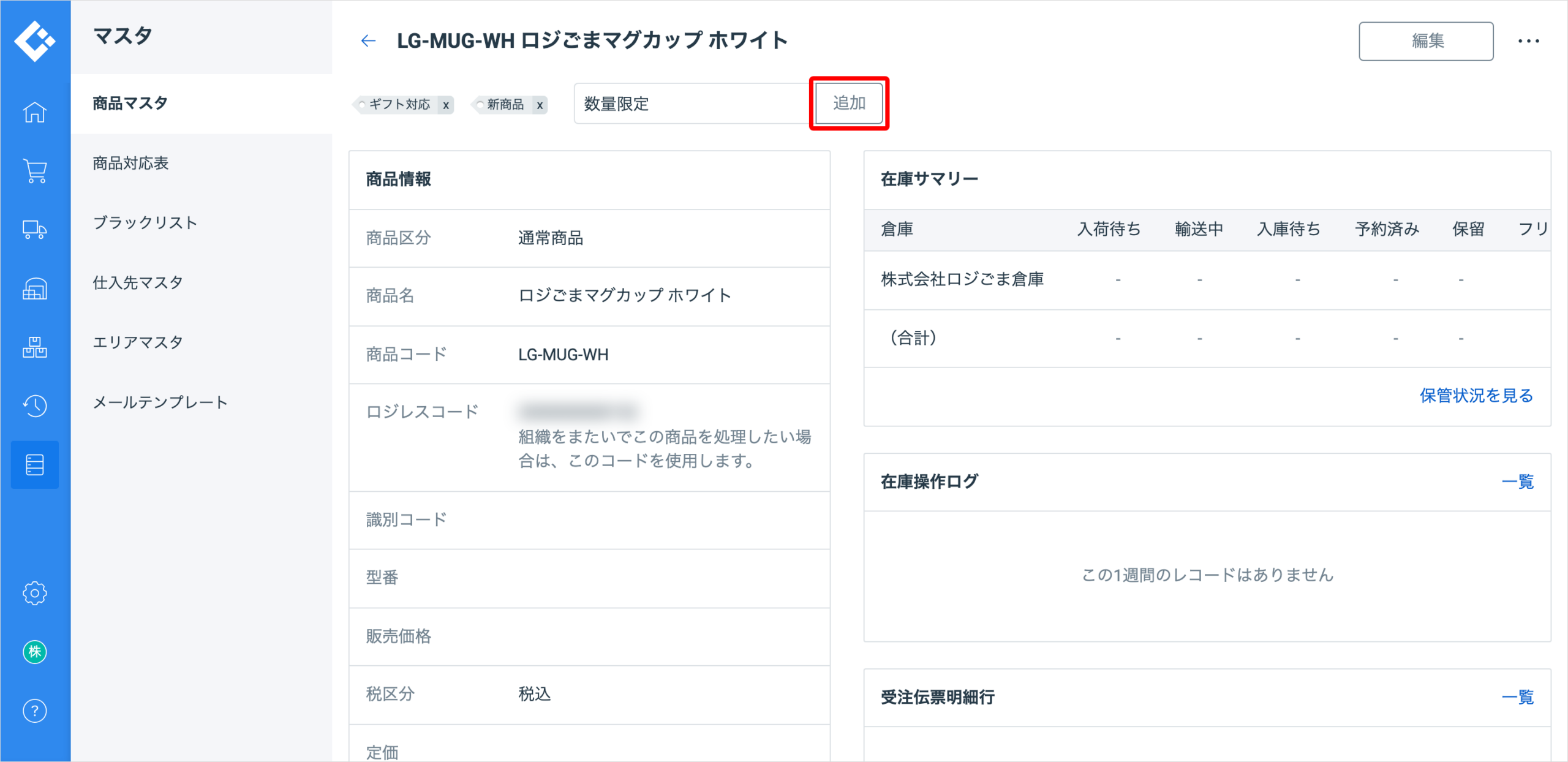

商品マスタの登録・編集画面や「タグを編集」画面でも、同じようにタグ名を入力すると新しいタグを追加できます。
タグを削除する
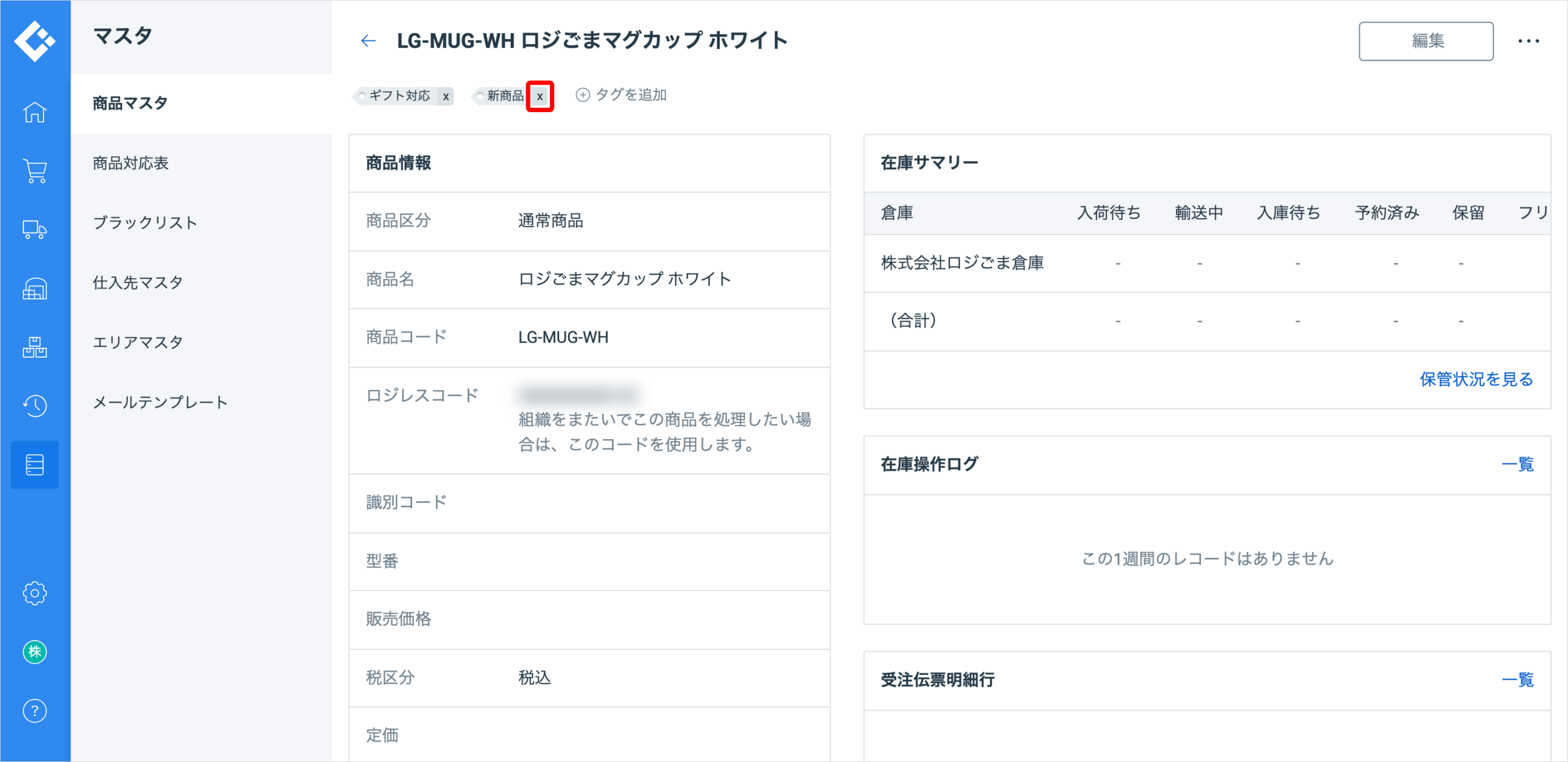
商品マスタの詳細画面で、削除したいタグの右側にある「×」を押します。タグを削除しても、そのタグは選択肢に残ります。
商品マスタの登録・編集画面でタグを設定する
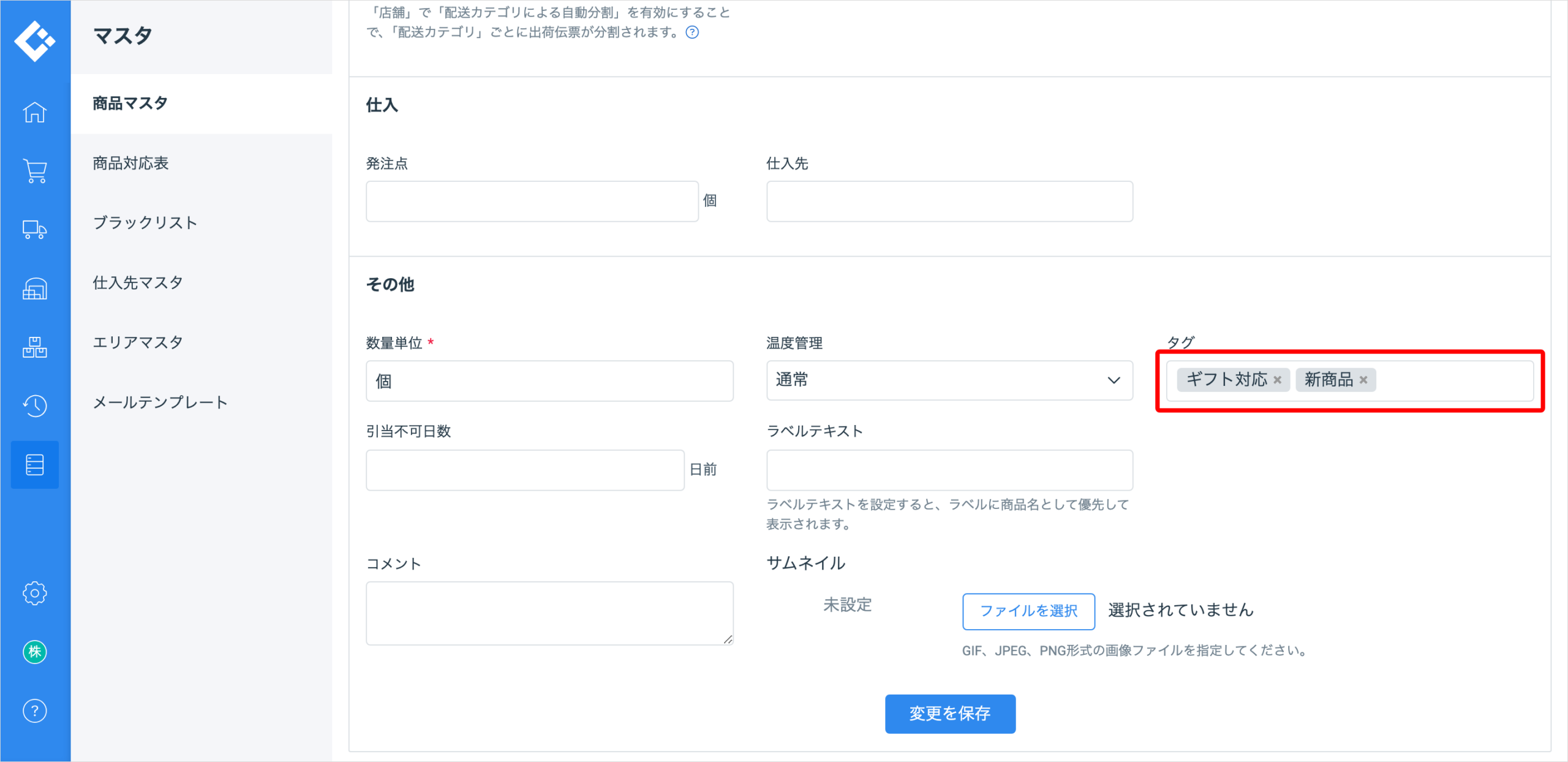
商品マスタを新規登録・編集する画面の「その他」にある「タグ」でも、タグを設定できます。通常商品・セット商品・集合包装のいずれも同じ操作です。
タグを削除する場合は、タグの右側にある「×」を押します。
新規登録する画面の操作方法は「商品マスタを登録する」を参照してください。
一括でタグを追加・削除する
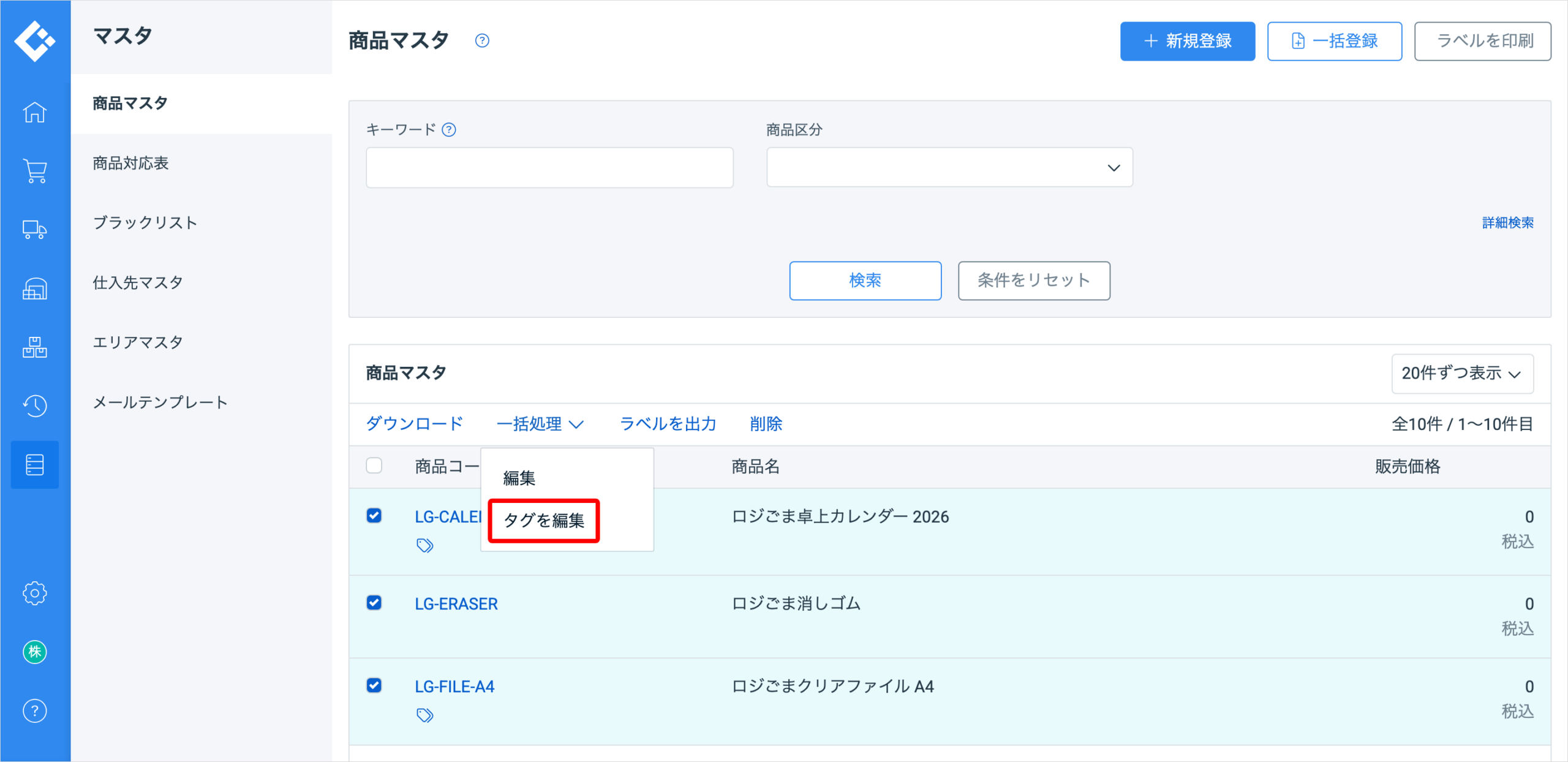
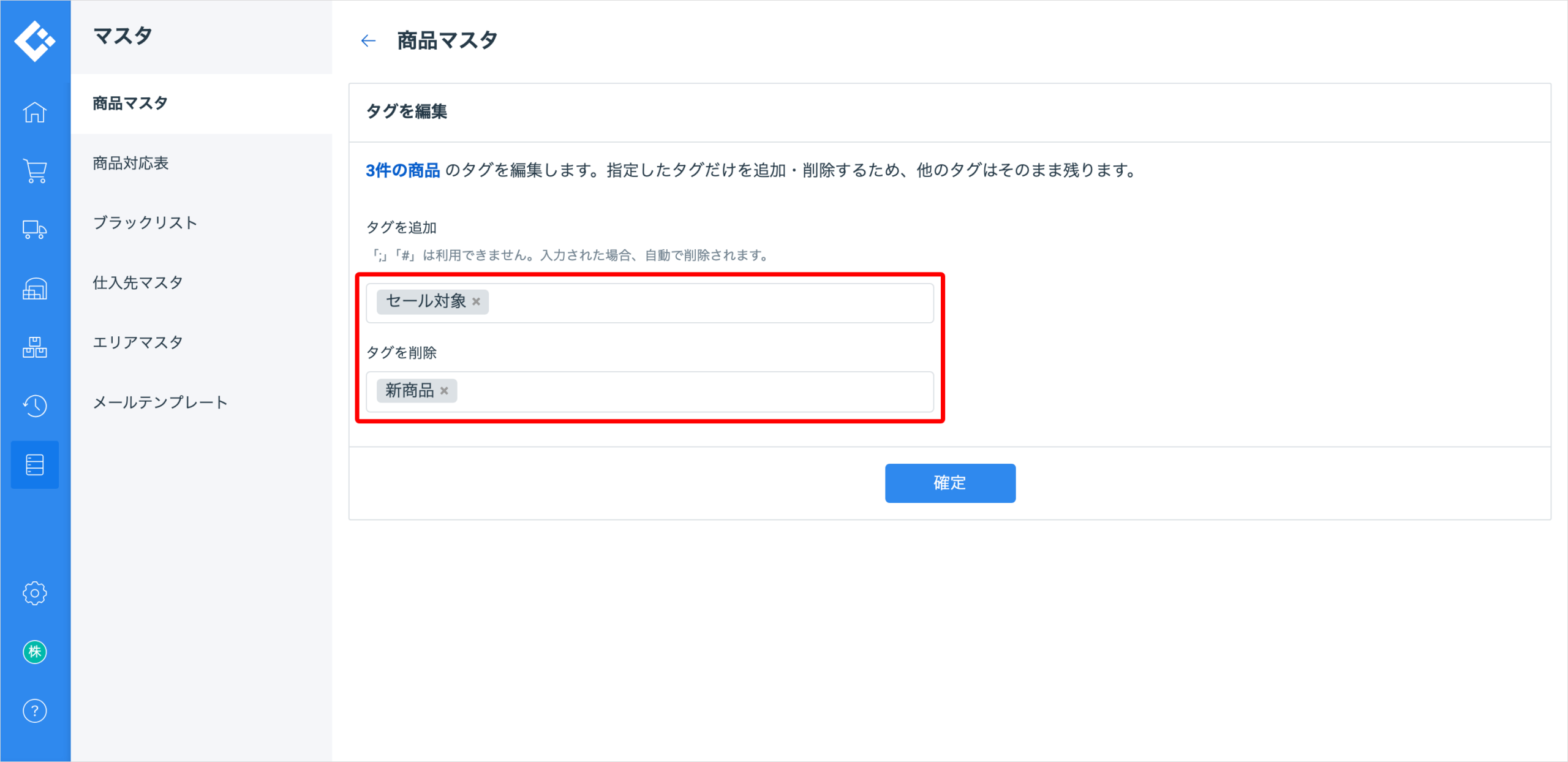
商品マスタ一覧の「一括処理」内の「タグを編集」を使うと、選択した商品マスタに、指定したタグだけを追加・削除できます。
タグの初期値を設定する
「商品マスタの設定」の「デフォルトのタグ」に設定したタグは、商品マスタを新規登録するときに初期値として設定されます。すでに登録されている商品マスタには設定されません。
「デフォルトのタグ」には、ユーザー定義のタグも設定できます。
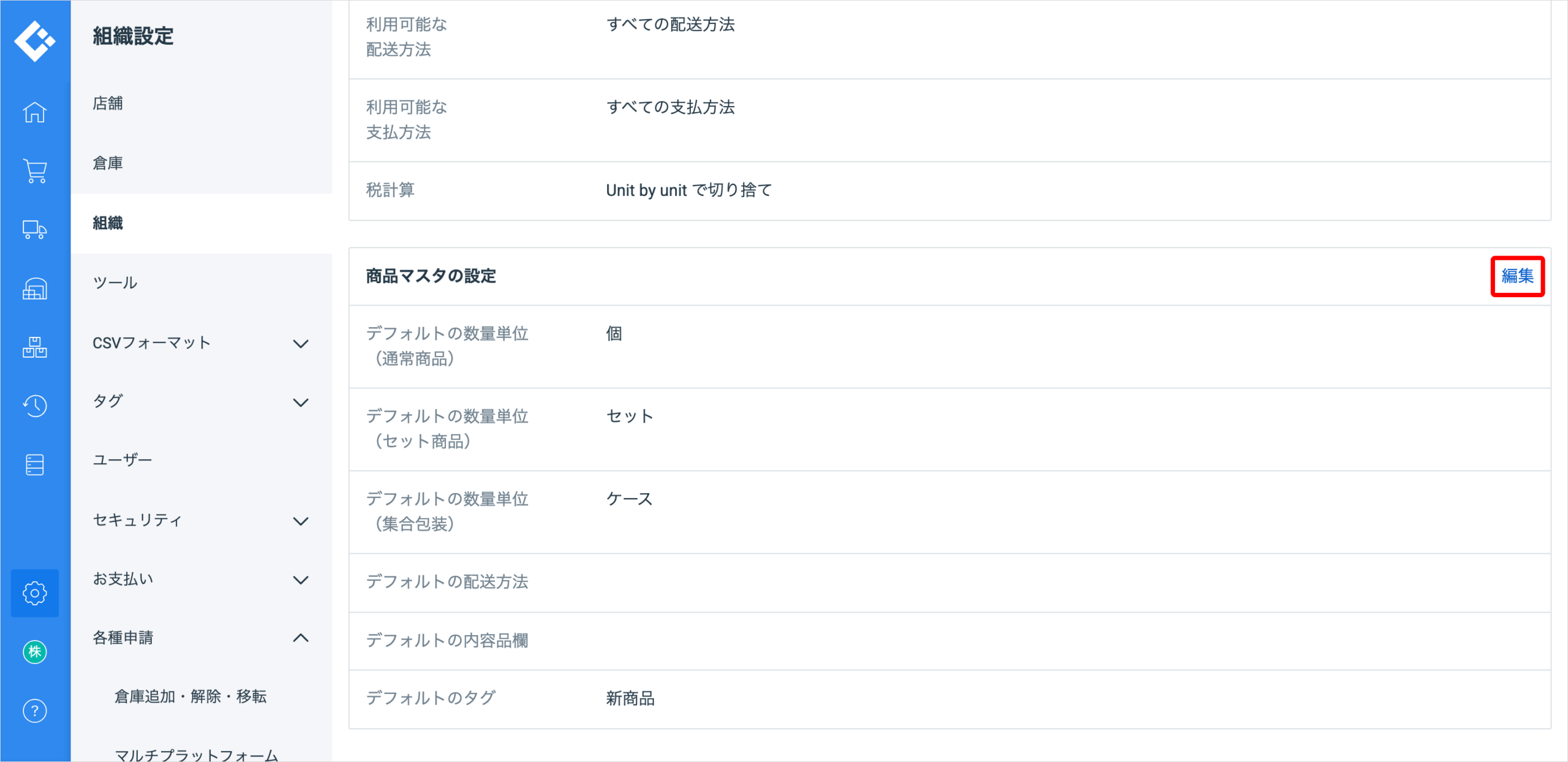
デフォルトの数量単位など、そのほかの初期値の設定は「商品マスタの初期値を設定する」を参照してください。
タグで商品マスタを絞り込む
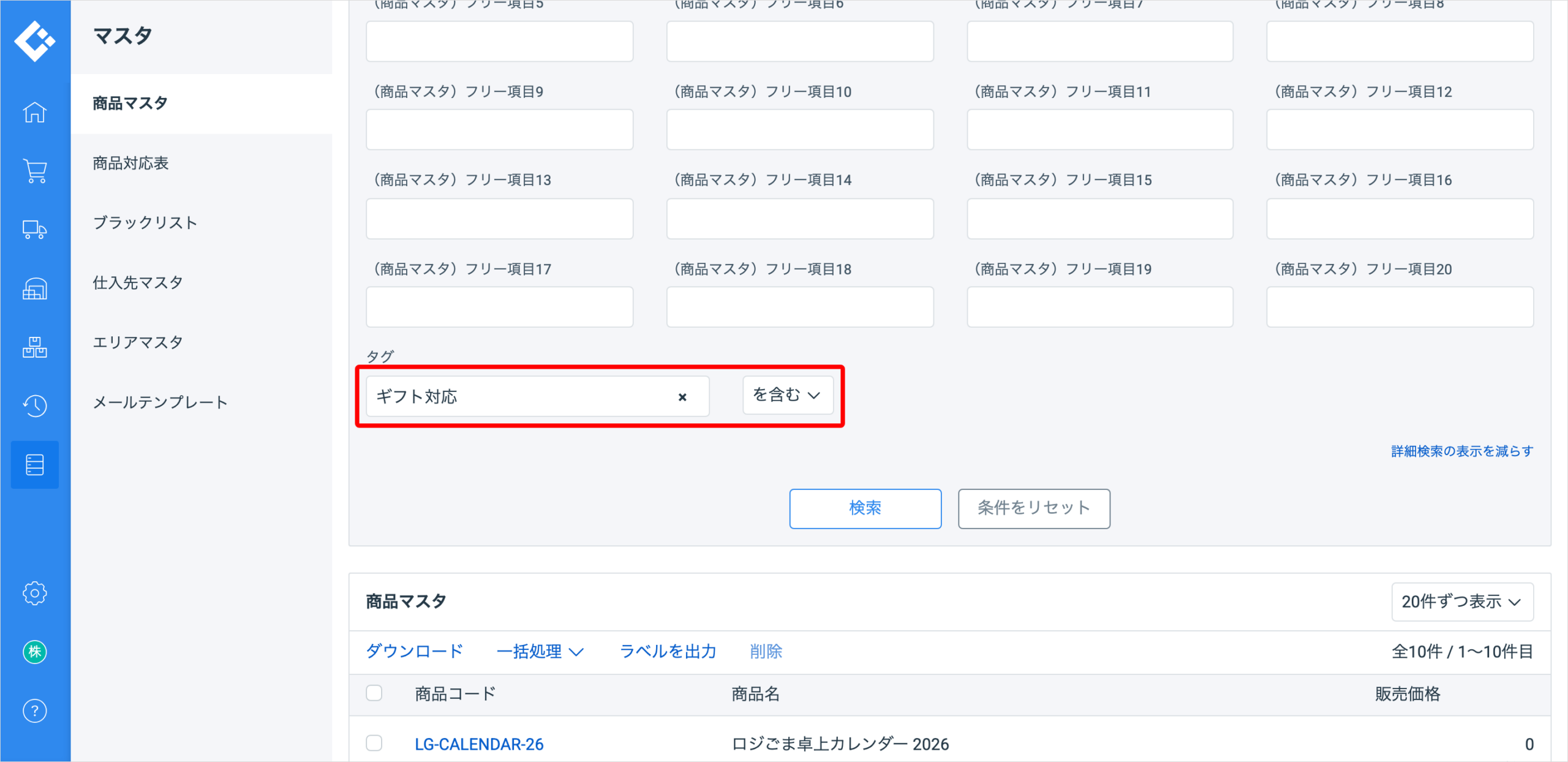
商品マスタ一覧の詳細検索で、タグを条件に商品マスタを絞り込めます。自動処理を制御するタグとユーザー定義のタグのどちらも条件に指定できます。
指定したタグが追加されていない商品マスタを絞り込む場合は、「を含まない」を選択します。
この記事は役に立ちましたか?
今後ともLOGILESSをどうぞよろしくお願いいたします。 ヘルプセンター品質向上へのご協力ありがとうございます。
問題が解決しなかった場合、ブラウザ右下のチャットよりお問い合わせください。
今後ともLOGILESSをどうぞよろしくお願いいたします。