
受注伝票を一括登録する、発注伝票を一括更新する際に、事前にインポート形式を登録する必要があります。
また、登録したインポート形式を必要に応じて編集・削除することもできます。
機能について
LOGILESSでは、外部データを取り込む際に「インポート形式」という設定を使用します。これは、CSVファイルで商品情報や在庫情報を一括でLOGILESSに登録・更新する際に、どの列がどの項目に対応するかを定義する機能です。
読み込み開始行
CSVファイルから読み込みデータの開始行を指定します。
文字コード
CSVファイルの文字コードを指定します。
CSVファイルのインポート時、取り込み行ごとの列数の確認を有効化する
インポート形式の列数に対して、取込んだCSVファイルの列数が異なる場合に、CSVファイルの取り込み行ごとにエラーとして表示できるようになります。
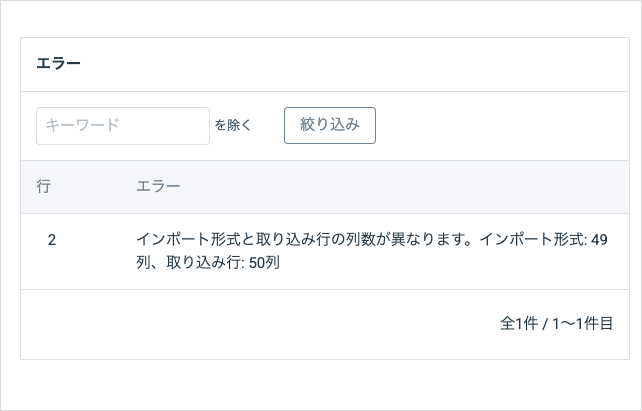
例えばインポート形式は49列なのに対して、取込んだCSVファイルの2行目だけが50列存在する場合「インポート形式と取り込み行の列数が異なります。インポート形式:49列、取り込み行:50列」というエラーが表示されます。
操作方法
共通操作
新しいインポート形式を作成する
- 名前
インポート形式を選択する際に表示される名前です。 - ベースのファイル
取込形式の基準となるファイルを選択します。インポートするCSVファイルをサンプルとしてアップロードします。 - 文字コード
インポートするCSVファイルの文字コードを選択してください。 - 区切り文字
インポートするファイルの区切り文字を選択します。
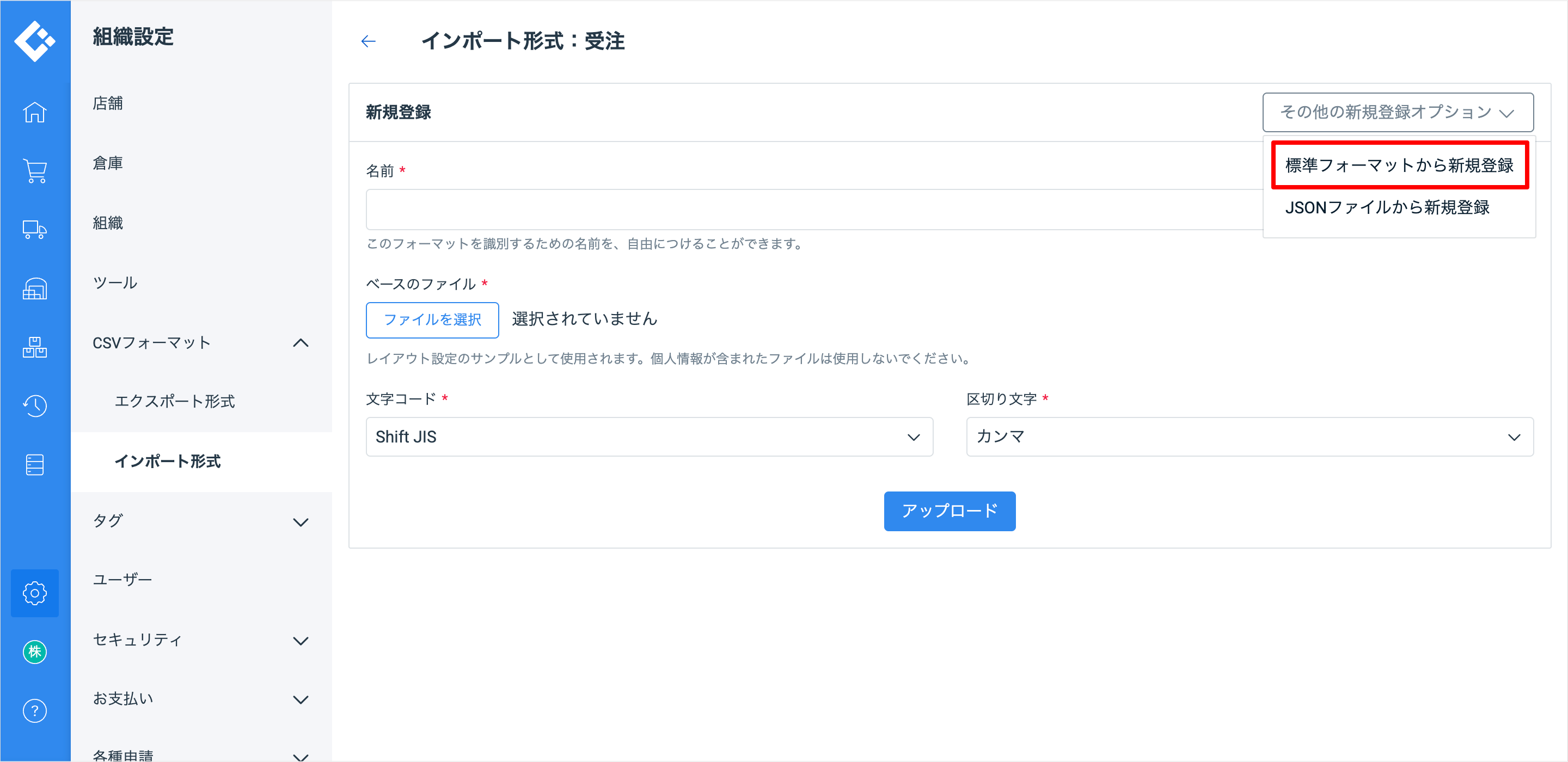
ベースとなるCSVファイルがなく、LOGILESSの標準フォーマットを使用する場合は、「その他の新規登録オプション」のドロップダウンメニューを開き「標準フォーマットから新規登録」を選択します。
「関連付けの設定方法」も確認してください。
既存のインポート形式を編集する
「関連付けの設定方法」も確認してください。
既存のインポート形式を削除する
関連付けの設定方法
項目の関連付けをする
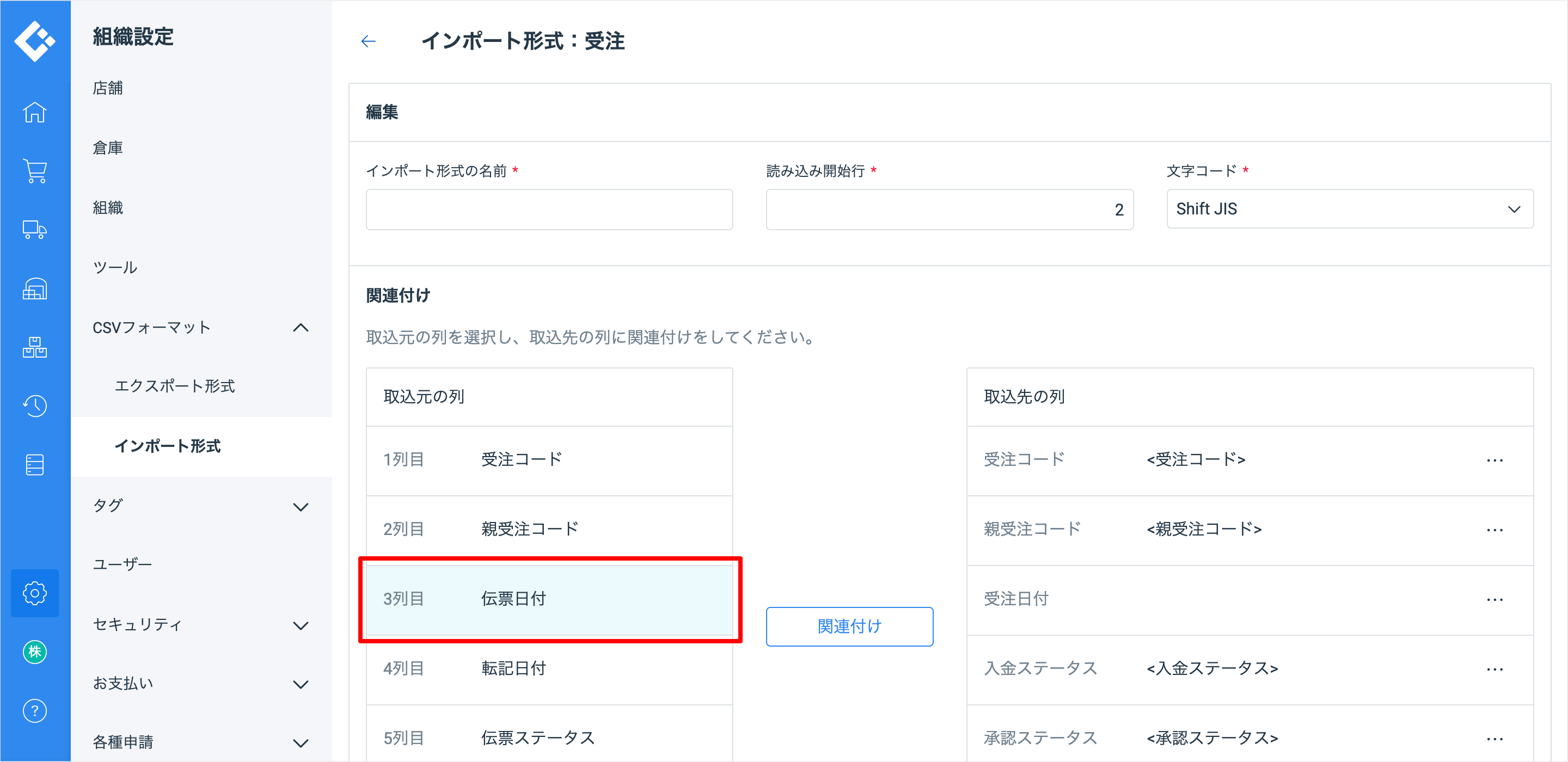
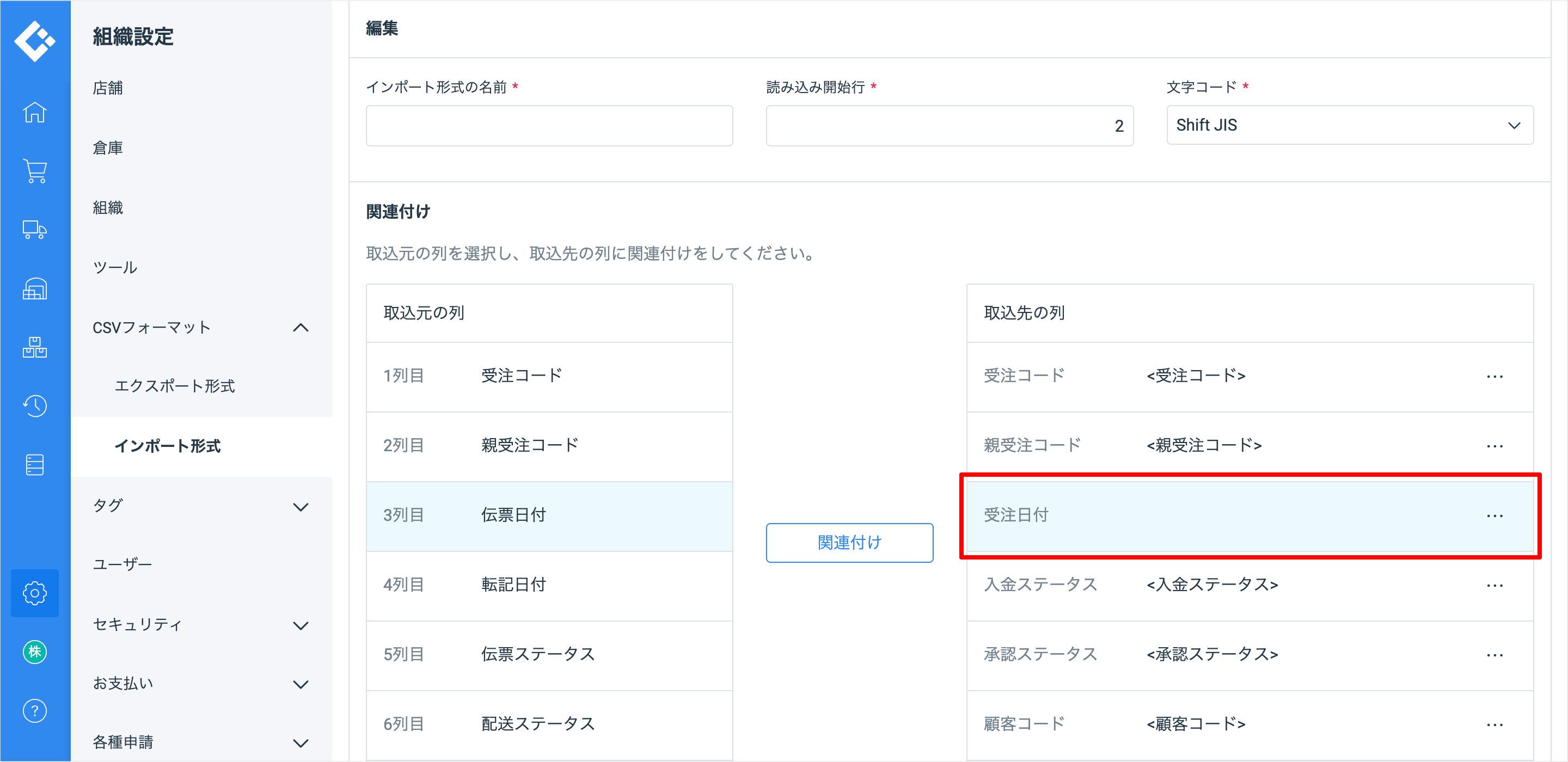
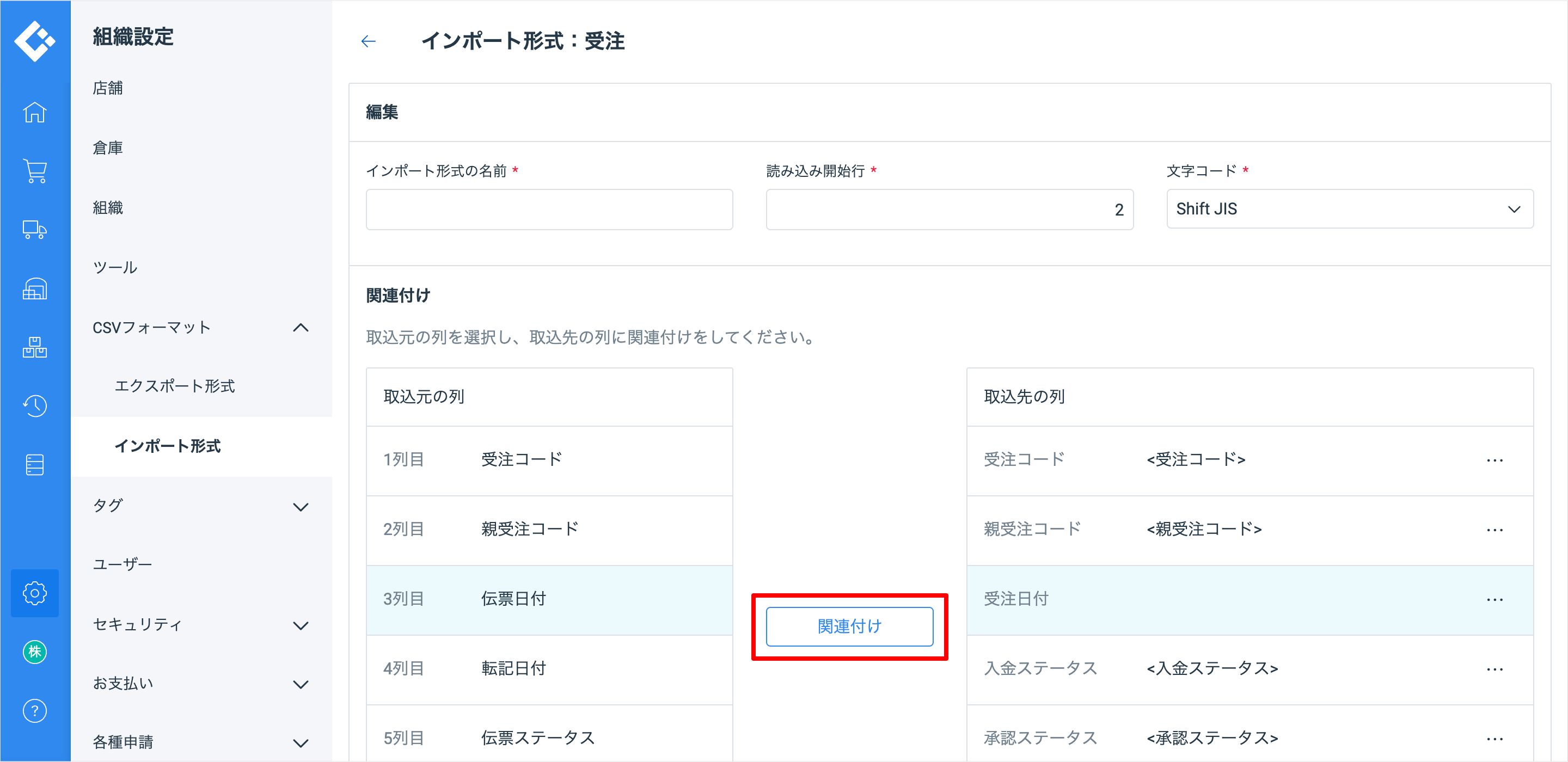
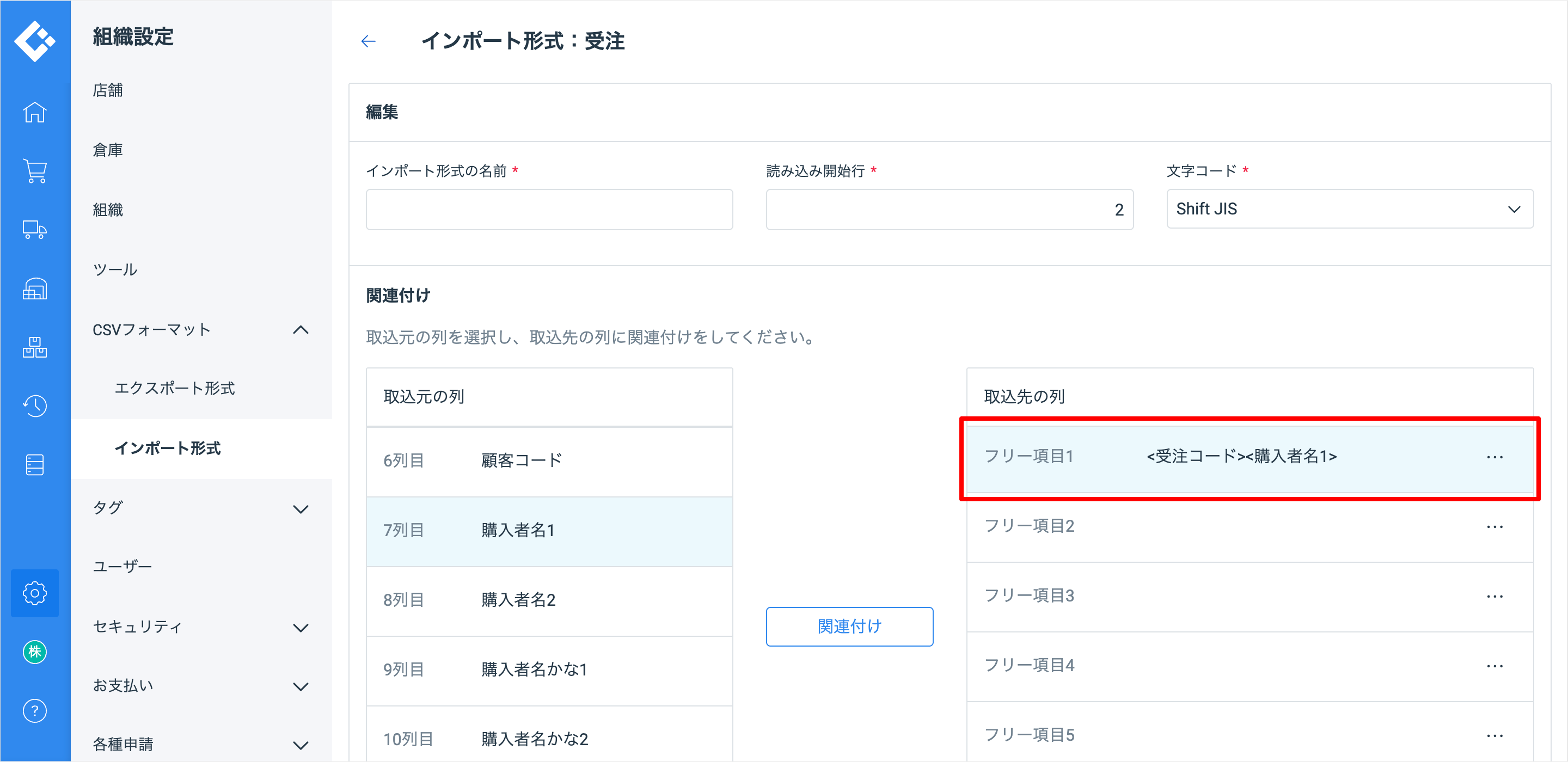
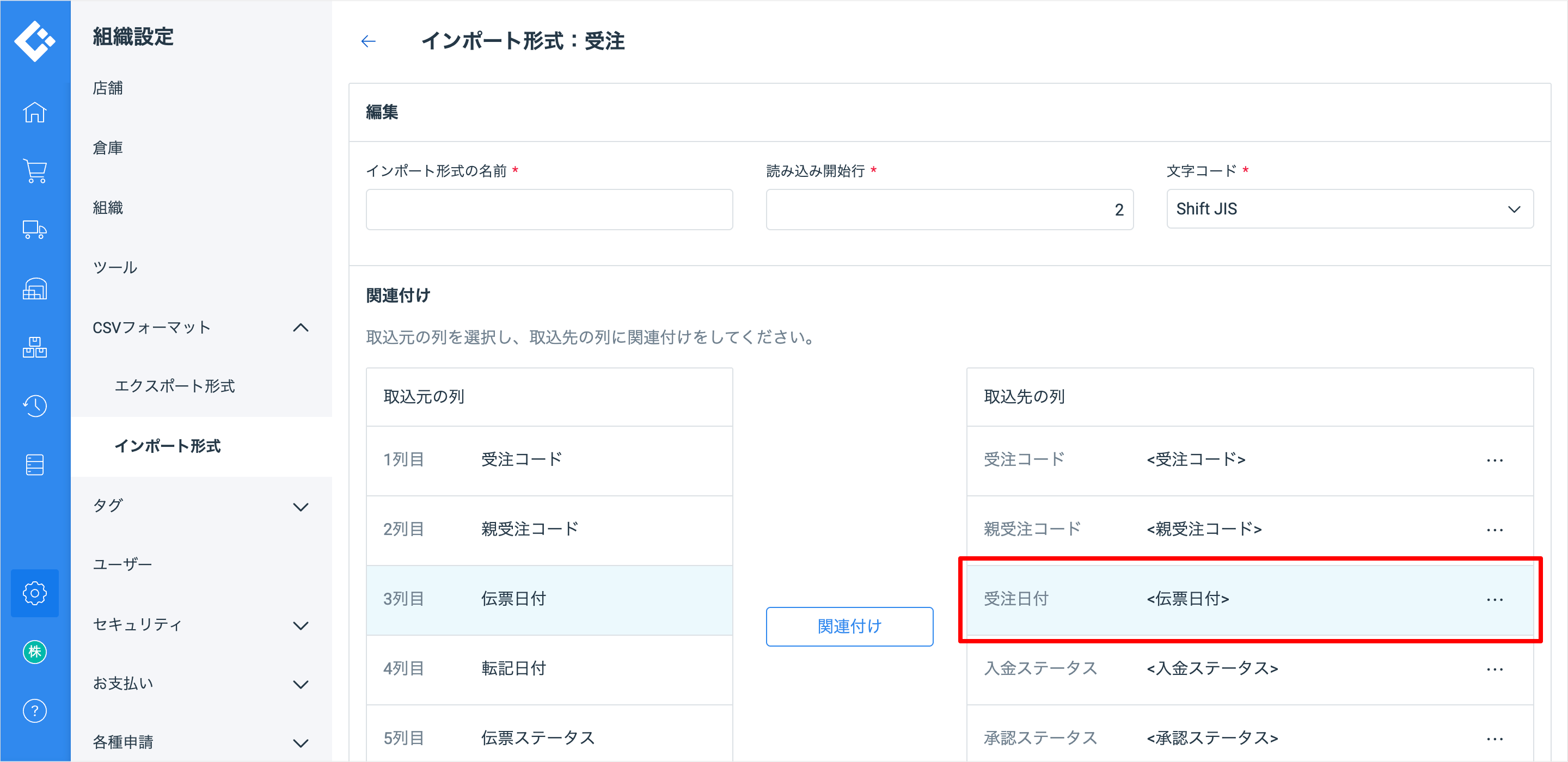
左側の「取込元の列」に表示されているのは「ベースのファイル」の1列目の値です。右側の「取込先の列」に表示されているのはLOGILESSの項目名です。
「取込元の列」と「取込先の列」の項目名が完全に一致する場合、自動的に項目の関連付けが行われます。項目名の異なる項目を取り込みたい場合に項目の関連付けを行います。
項目の関連付けをリセットする
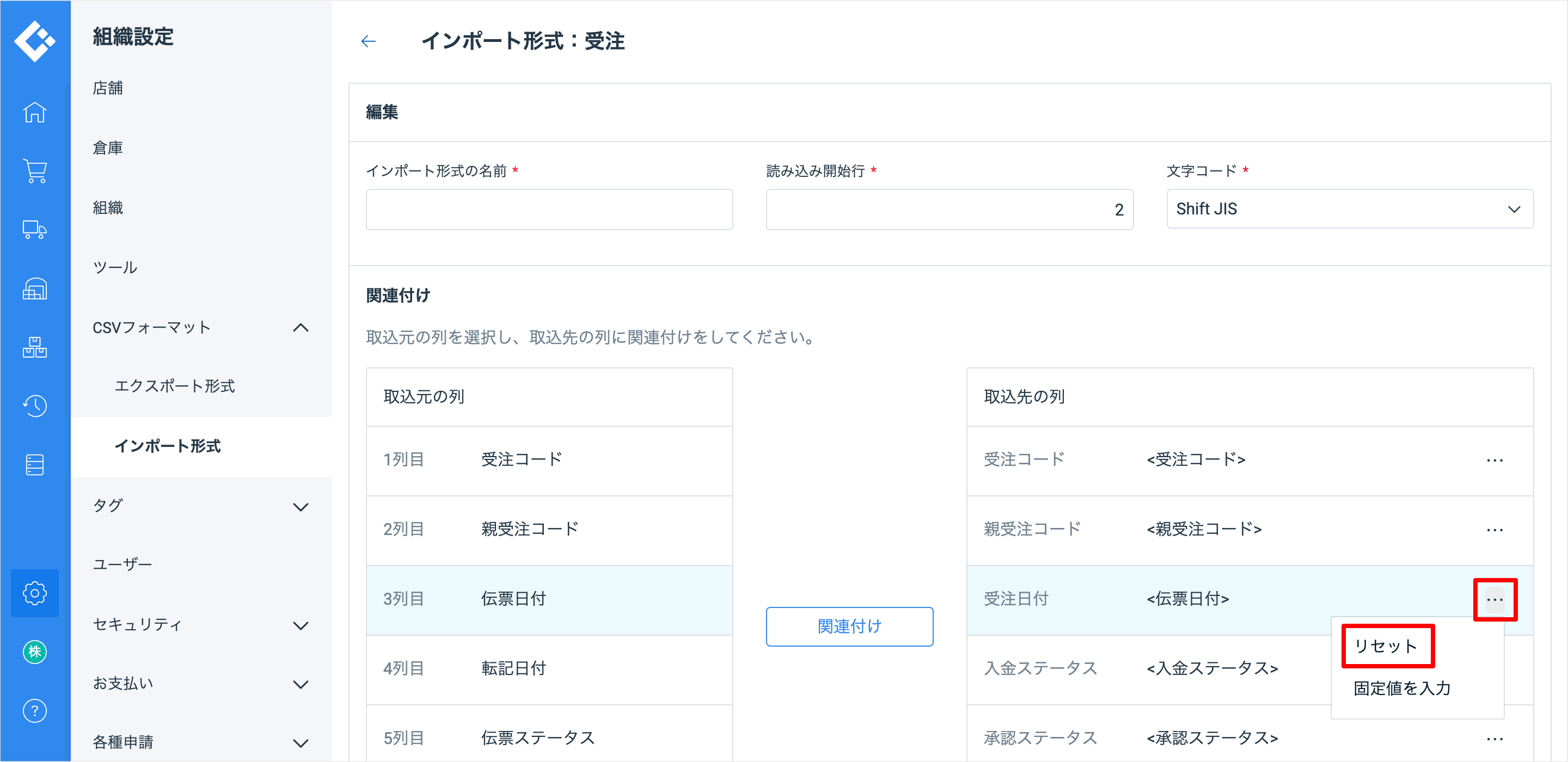
インポート形式の編集画面を表示し、項目の関連付けを削除したい項目の「…」ドロップダウンメニューを開き「リセット」を押します。
固定値を設定する
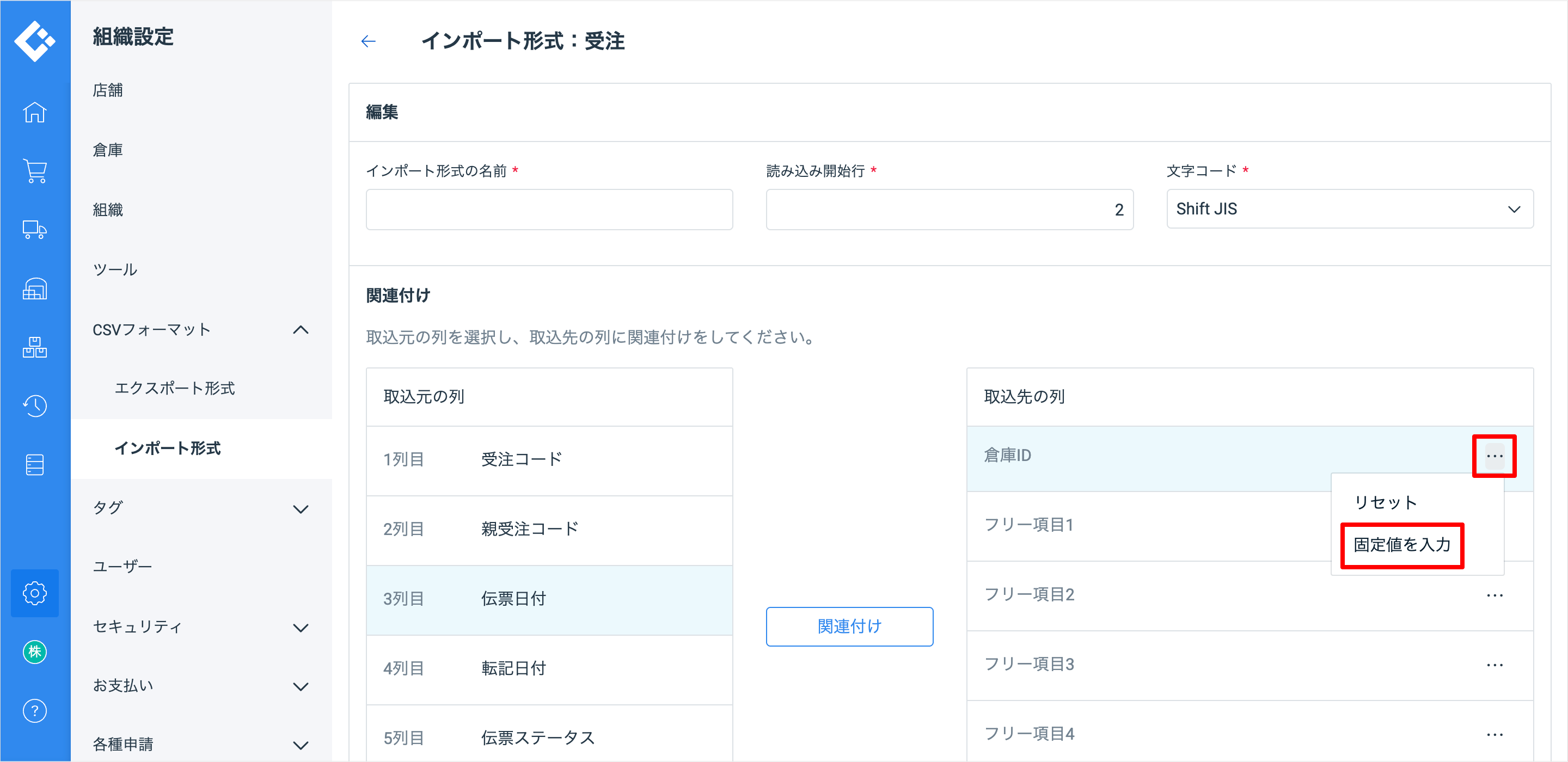
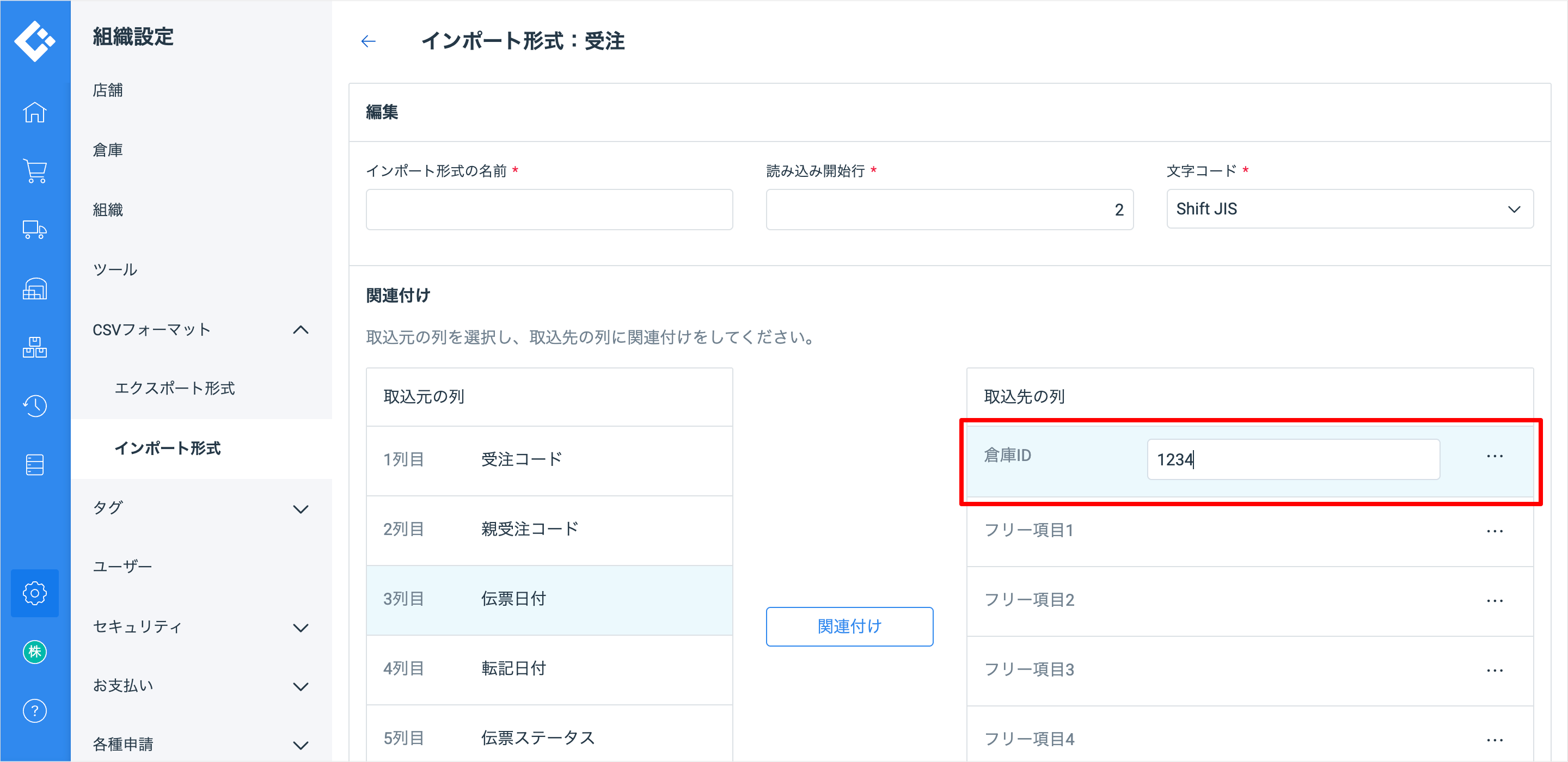

例えば特定の顧客からCSVファイルで注文が入る場合は購入者の情報を固定値として指定したインポート形式を登録しておくことで、受注情報の項目を省略することができます。