
futureshopの商品情報とLOGILESSに登録された商品コードの紐づけ方法を説明します。
操作方法
メインナビゲーションの「マスタ」を押します。
サブナビゲーションの「商品対応表」を押します。
「自動作成」を押します。
プラットフォームが「futureshop」の「店舗名」を押します。
商品対応表の作成には、2種類のファイルが必要です
「在庫数(バリエーション)登録用ファイル」「在庫数登録用ファイル」 の両方をダウンロードしてください。
「アップロード」を押します。
「ファイルを選択」を押して、STEP.5でダウンロードしたファイルをそれぞれ選択し、「アップロード」を押します。
アップロードした商品コードが「手順(2) 登録済みの商品対応表と比較」に表示されるので、商品対応表の追加、更新、削除を行います。
追加の場合は、LOGILESSの商品コードをフォーム上で入力してください。futureshopの商品コードとLOGILESSの商品コードが同じ場合は自動で入力されます。
追加の場合は、LOGILESSの商品コードをフォーム上で入力してください。futureshopの商品コードとLOGILESSの商品コードが同じ場合は自動で入力されます。
「更新」を押すと、設定した値が一時的に保存されます。商品対応表には反映されません。
「反映」を押し、STEP 8.で一時保存したデータを商品対応表に反映します。
futureshopからCSVをダウンロードする
初めてダウンロードする場合
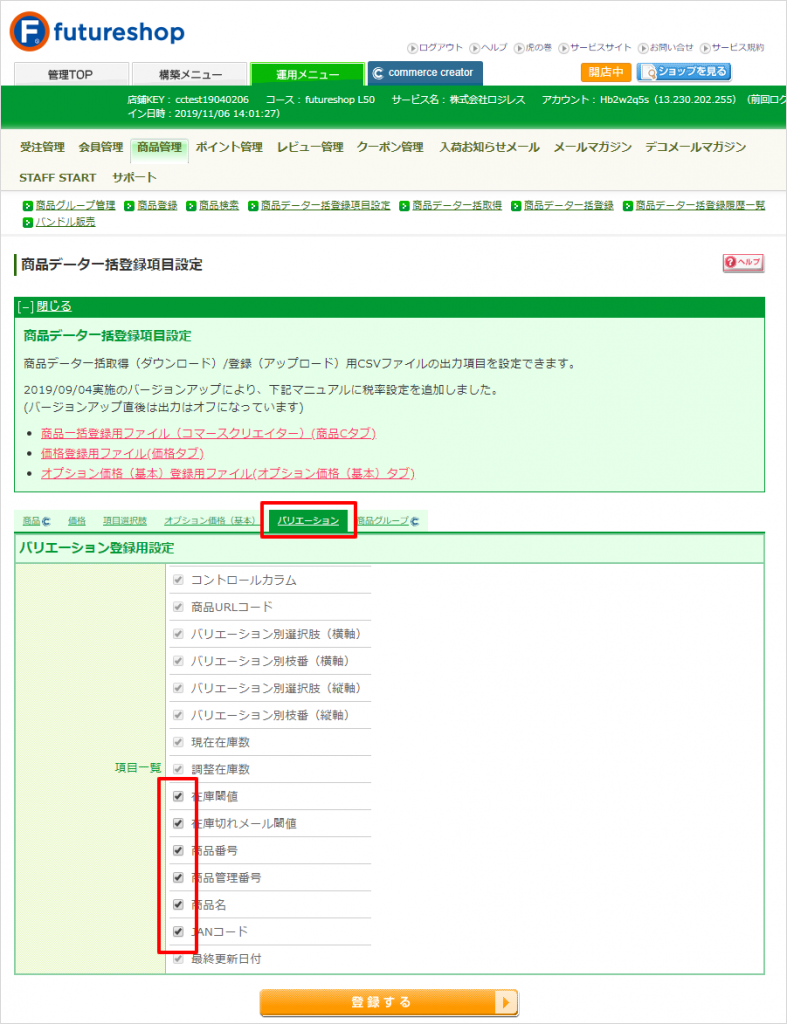
「運用メニュー」の「商品管理」の「商品データ一括登録項目設定」から、「バリエーション」タブを開き、「在庫閾値」から「JANコード」までの列にチェックが入っていることを確認してください。
メインナビゲーションの「運用メニュー」を押します。
サブナビゲーションの「商品管理」を押します。
サブナビゲーションの「商品データ一括取得」を押します。
「ダウンロード用途種類を選択してください」から「在庫数登録用ファイルダウンロード」を選択し、「ダウンロード」を押します。
「ダウンロード用途種類を選択してください」から「在庫数(バリエーション)登録用ファイル」 を選択し、「ダウンロード」を押します。
「商品管理(upgrade版)」をご利用の場合
futureshopの管理画面で「商品管理(upgrade版)」をご利用の場合は、CSVファイルのダウンロード手順が異なります。以下の手順でダウンロードしてください。
メインナビゲーションの「商品」を押します。
「一括出力」画面へ進みます。
「商品」の「在庫数」にある「ファイル出力」を押して、「在庫数登録用ファイル」をダウンロードします。
ファイル名は「productStock_yyyymmddhhiiss.csv」です。
「バリエーション」の「在庫数(バリエーション)」にある「ファイル出力」を押して、「在庫数(バリエーション)登録用ファイル」をダウンロードします。
ファイル名は「productVariationStock_yyyymmddhhiiss.csv」です。
ダウンロードするファイルの中身に変更はありません
商品対応表の自動生成に使用する項目は、「商品管理(upgrade版)」でも従来と変わりません。