一部のマーチャントにのみ提供しています。提供範囲は順次拡大します。また、利用には別途料金が必要になる場合があります。ご利用を希望される場合は右下のチャットからお問い合わせください。
在庫区分とは、販路や商品の品質によって在庫を区分して管理するための仕組みです。
機能について
在庫区分マスタで区分を作成しロケーションにひもづけることで、SKUやオペレーターアカウントを増やさずに、柔軟に在庫の運用を分けることができます。
例えば、受注伝票や店舗の設定で引き当てる在庫区分を指定することで、EC販売用・卸販売用などの販路別や、通常品とB品などの品質別に在庫を引き当てできます。
仕様
論理在庫と物理在庫の引当
- 論理在庫を指定した在庫区分で引き当てます。
- 物理在庫は在庫区分にひもづくロケーションから引き当てられます。

論理在庫の引当と物理在庫の引当についてはこちらのヘルプページで確認できます。
在庫区分とロケーションの関係
- ひとつの在庫区分は複数ロケーションにひもづけできます。
- ロケーションは在庫区分にひもづけなくても運用できます。ひもづけがないロケーションは「通常区分」として扱われます。
引き当てる在庫区分の指定
3つの方法で指定できます。
- 受注伝票で指定する
- 受注伝票登録時に、引当在庫区分を指定できます。
- 受注伝票更新で、引当在庫区分を変更できます。
- 受注伝票ステータスが「作業中」以降は変更できません。
- 明細行ごとの引当在庫区分は、手動更新で変更できます。
- 店舗の「デフォルトの在庫区分」で指定する
- 店舗別に引き当てる在庫区分を指定できます。
- 「受注伝票のマクロ」で指定する
在庫数の連携
在庫連携しているモール・カートへ、店舗の「デフォルトの在庫区分」で指定した在庫区分の在庫を連携させることができます。
入荷予定伝票での在庫区分の指定
- 入荷予定伝票作成時に、オペレーターへ入庫先の在庫区分の指示を登録できます。
- 最終的に入庫したロケーションにひもづく在庫区分が反映されます。
輸送中在庫との併用時
- 「予約済み」在庫が入荷伝票で指定された在庫区分と、入荷/入荷・入庫されたロケーションに紐づく在庫区分が異なる場合、予約は解除されます。
- 予約が解除された明細は、明細に紐づく在庫区分と一致する在庫に対して再度引当処理が行われます。
- 予約が解除された在庫は、ロケーションに紐づく在庫区分と一致する明細に対しての引当処理が行われます。
注意事項
- 在庫があるロケーションには、在庫区分を新規にひもづけできません。
- 引当不可ロケーションには、在庫区分をひもづけできません。
- 在庫区分はひもづくロケーションの在庫数が0のときのみ削除できます。
操作方法
在庫に在庫区分をひもづける
マーチャント
在庫区分マスタの登録
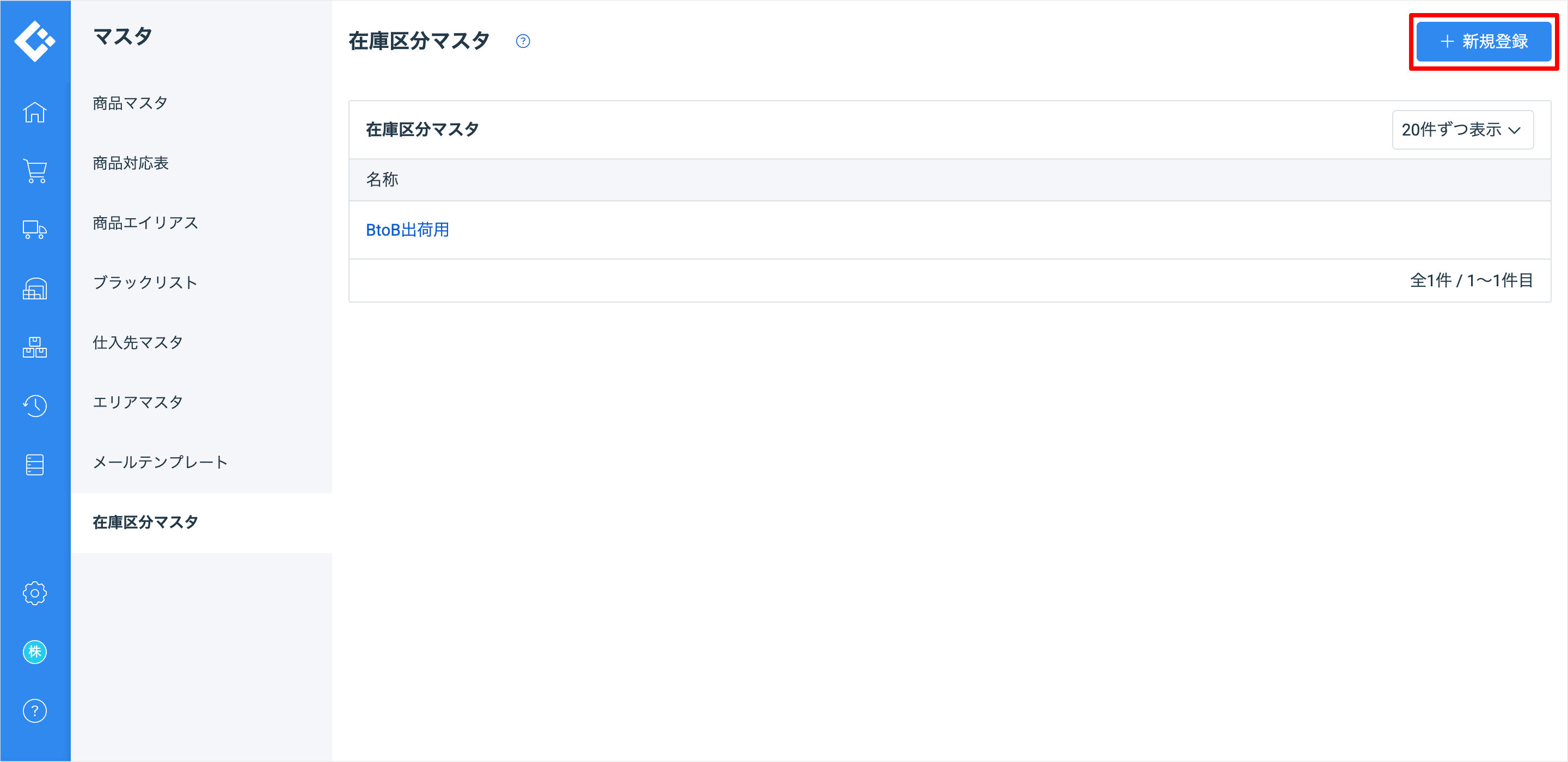
受注取込時に自動で在庫区分を指定する場合は、必要に応じて以下を設定します。
- 店舗の「デフォルトの在庫区分」の設定
- 「受注伝票のマクロ」の設定
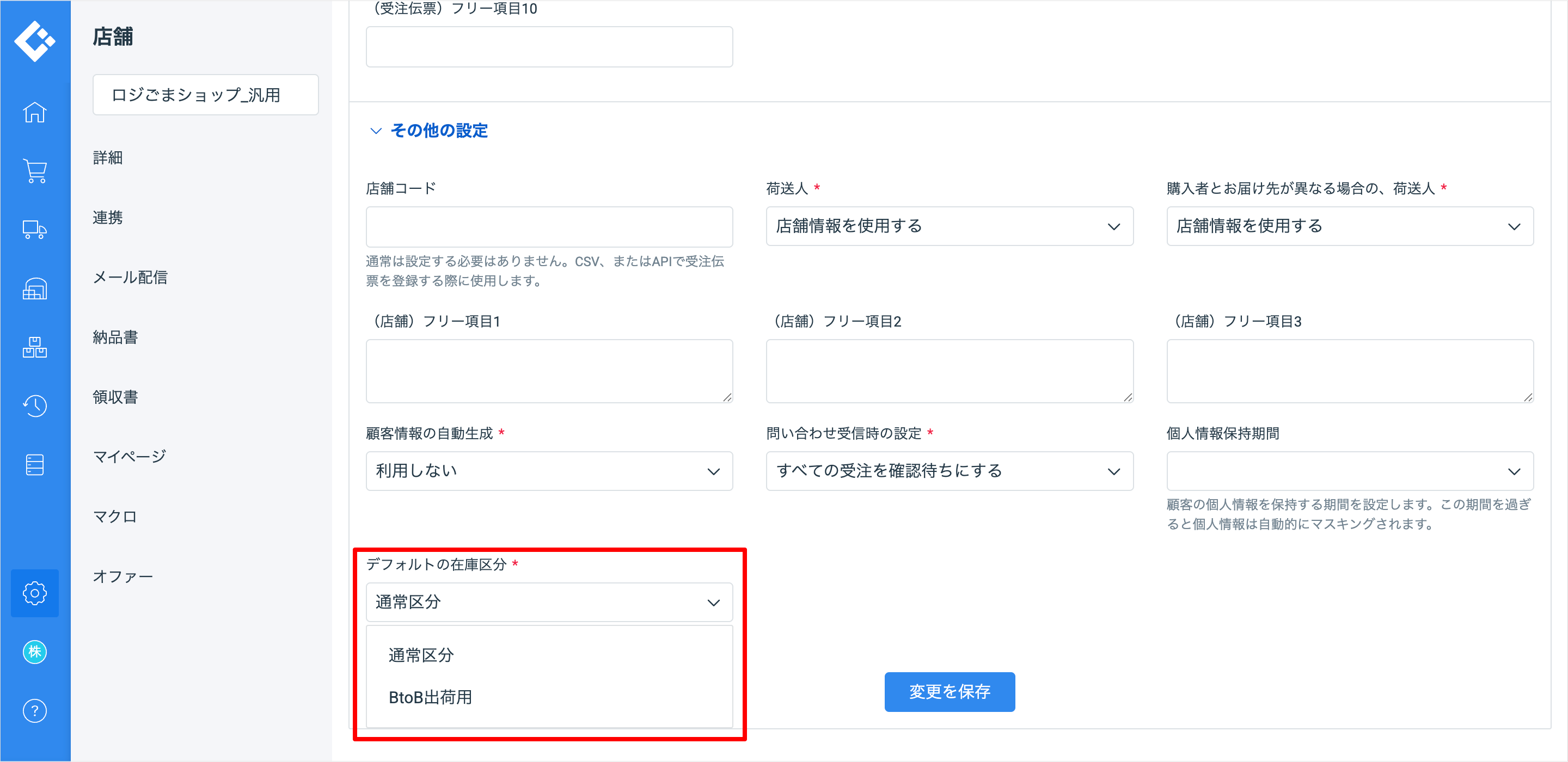
店舗の「デフォルトの在庫区分」の設定
店舗の設定の「その他の設定」セクションで、「デフォルトの在庫区分」を選択します。
「受注伝票のマクロ」の設定
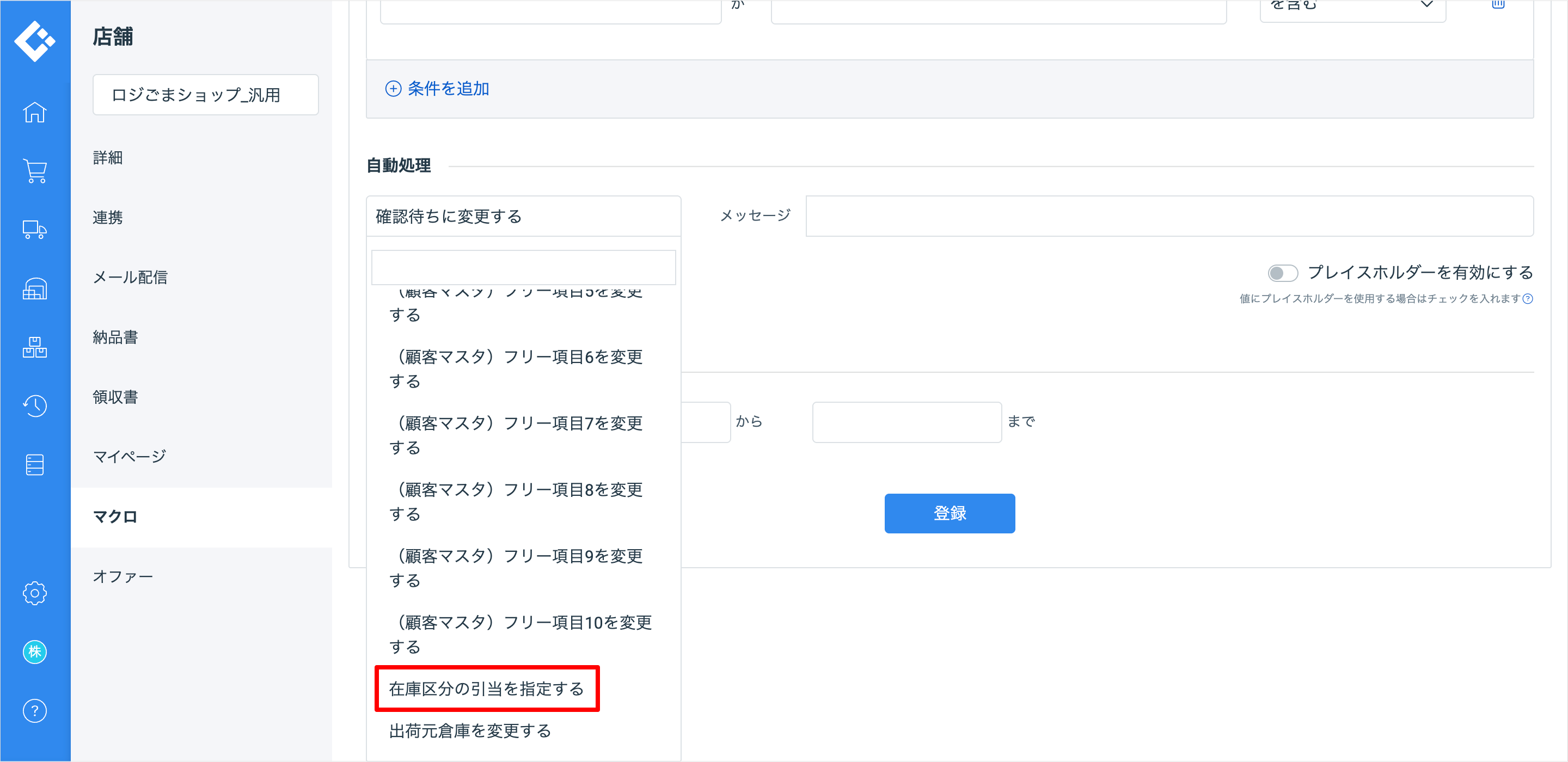
受注伝票のマクロの設定の「自動処理」セクションで、「在庫区分の引当を指定する」を選択します。任意の条件を用いて、受注伝票ごとに在庫区分の引当を指定できます。
イベントが「受注確定時」では、自動処理で「在庫区分の引当を指定する」を選択できません。
オペレーター
オペレーター画面で在庫区分とロケーションをひもづけます。
すでに在庫があるロケーションにひもづけたい場合は、一度ロケーションから在庫を全て別ロケーションに棚移動し、在庫区分を設定してください。
在庫区分を指定して出荷する
マーチャント
受注取込時に自動で在庫区分を指定する
店舗の「デフォルトの在庫区分」の設定や「受注伝票のマクロ」の設定を行なっている場合、受注取込時に自動で在庫区分が指定されます。
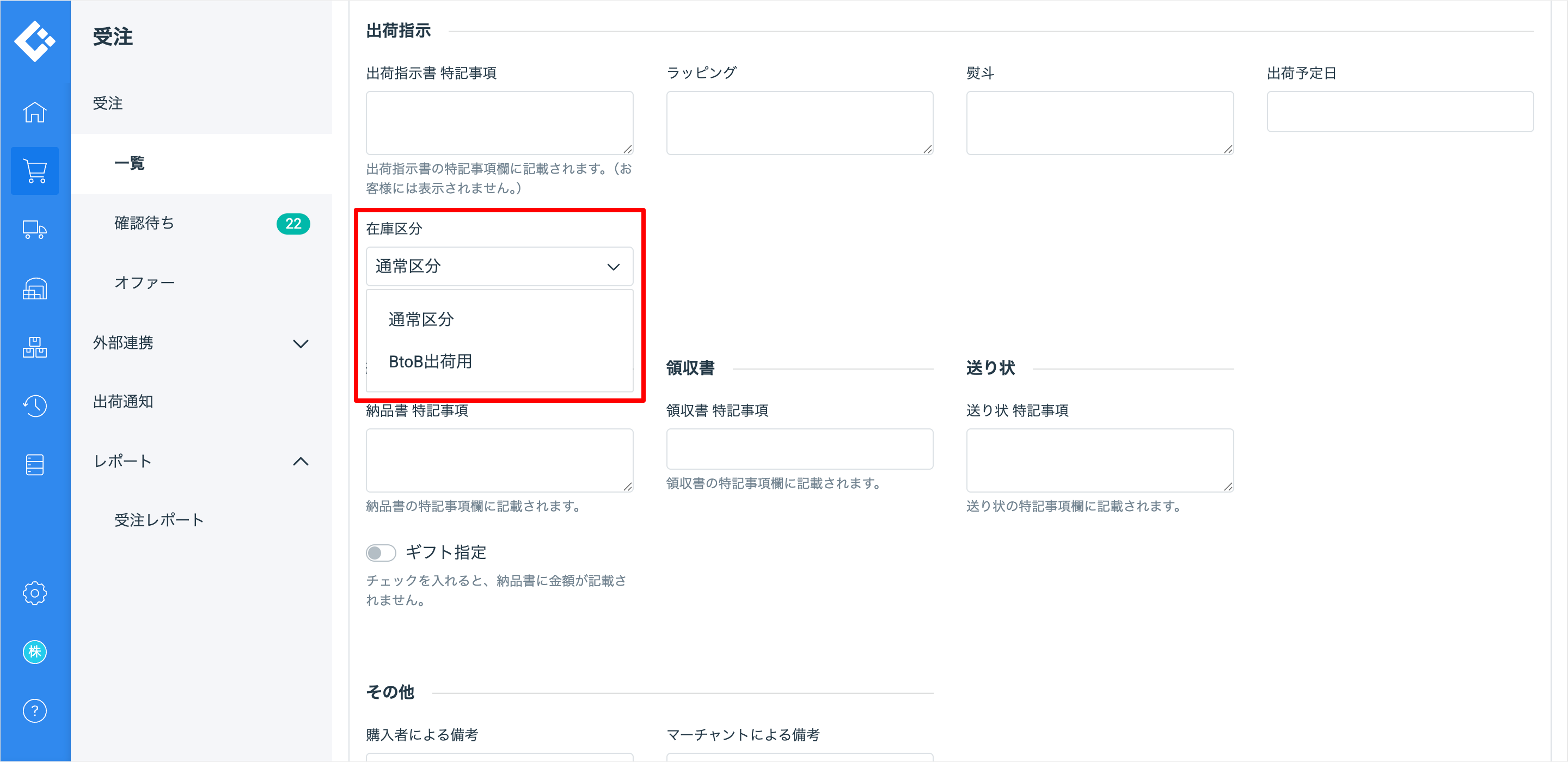
受注伝票の登録時に在庫区分を指定する
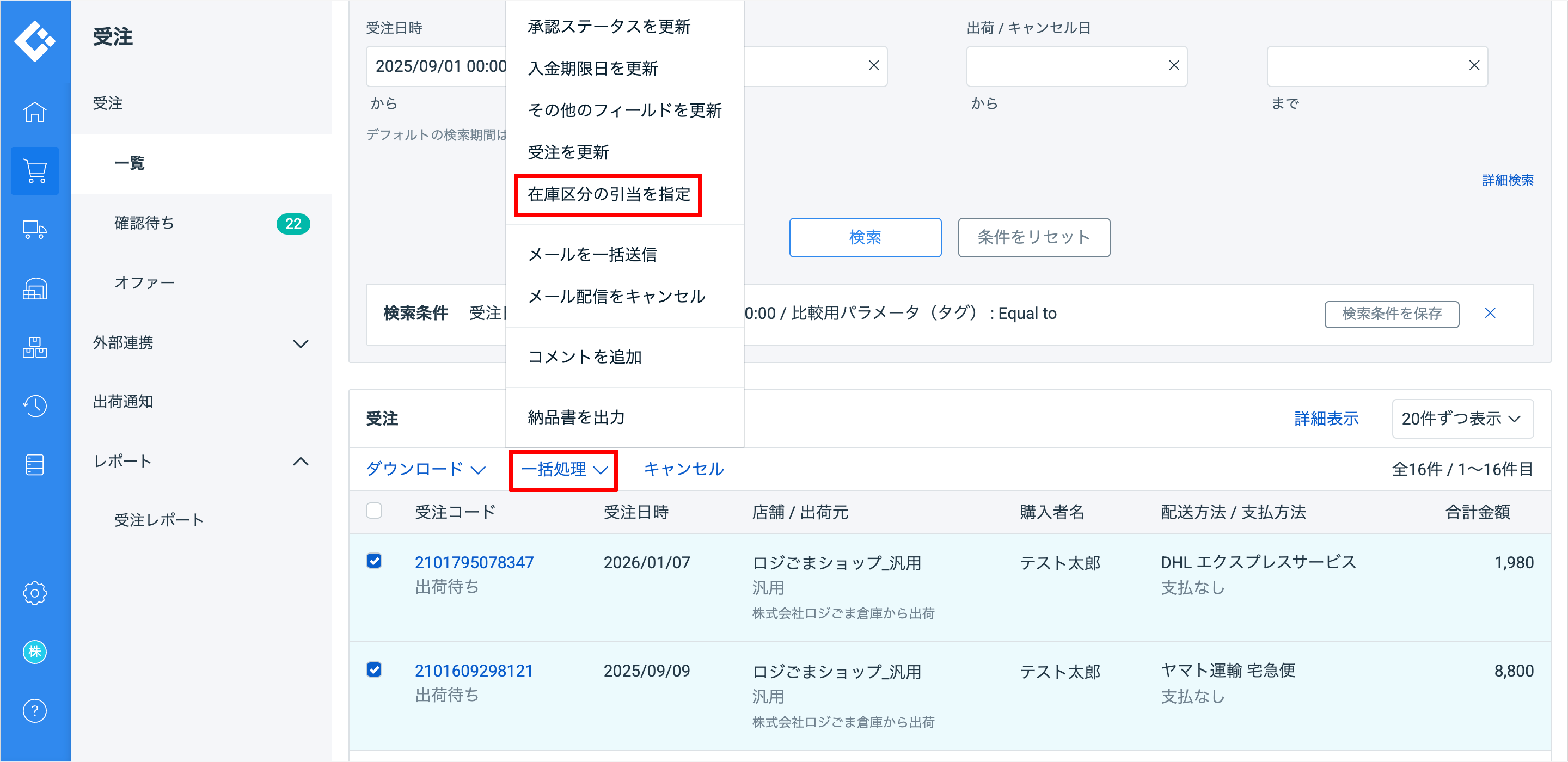
受注伝票の一覧で引当在庫区分を変更する
受注伝票の一覧で、引当在庫区分を変更したい伝票にチェックをいれ、「一括処理」のドロップダウンメニューから「在庫区分の引当を指定」を押します。
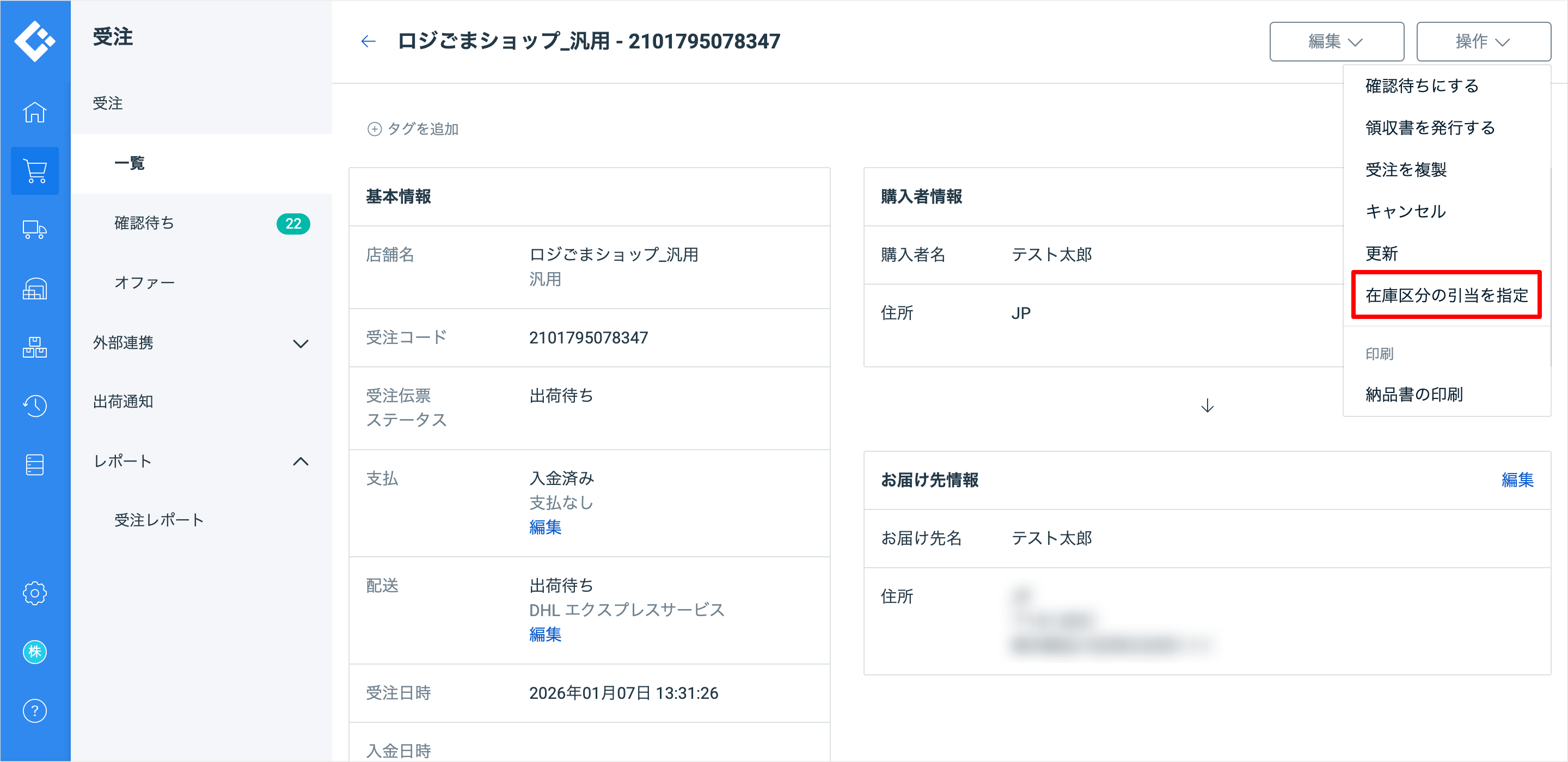
受注伝票の詳細画面で引当在庫区分を変更する
受注伝票の編集で詳細画面上部の「操作」のドロップダウンメニューから「在庫区分の引当を指定」を押します。
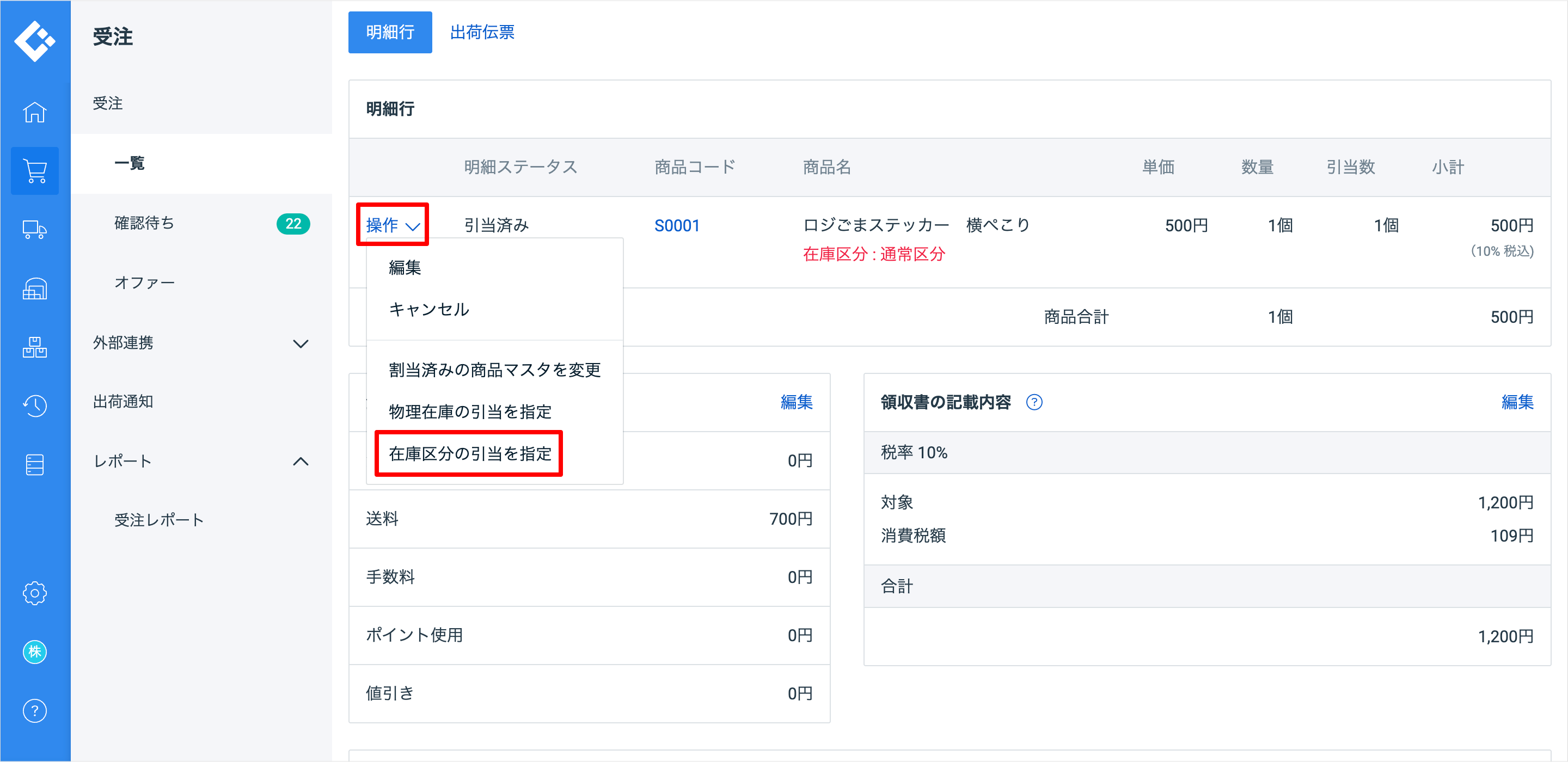
受注伝票の明細行で引当在庫区分を変更する
手動更新により、明細行ごとの引当在庫区分を変更できます。
受注伝票の明細行で、引当在庫区分を変更したい明細行の「操作」のドロップダウンメニューから「在庫区分の引当を指定」を押します。
オペレーター
在庫区分が指定されている受注伝票にひもづく出荷伝票の出荷作業を行います。出荷伝票のステータスが「出荷作業中」になると在庫区分にひもづくロケーションから物理在庫が引き当たります。
在庫にひもづく在庫区分の変更方法
在庫にひもづく在庫区分を変更したい場合は、棚移動で対応します。移動先ロケーションにひもづく在庫区分が反映されます。
在庫区分がひもづいている在庫を確認する
マーチャントとオペレーター、どちらからでも在庫や保管状況の検索で在庫区分がひもづいている在庫の確認ができます。
在庫
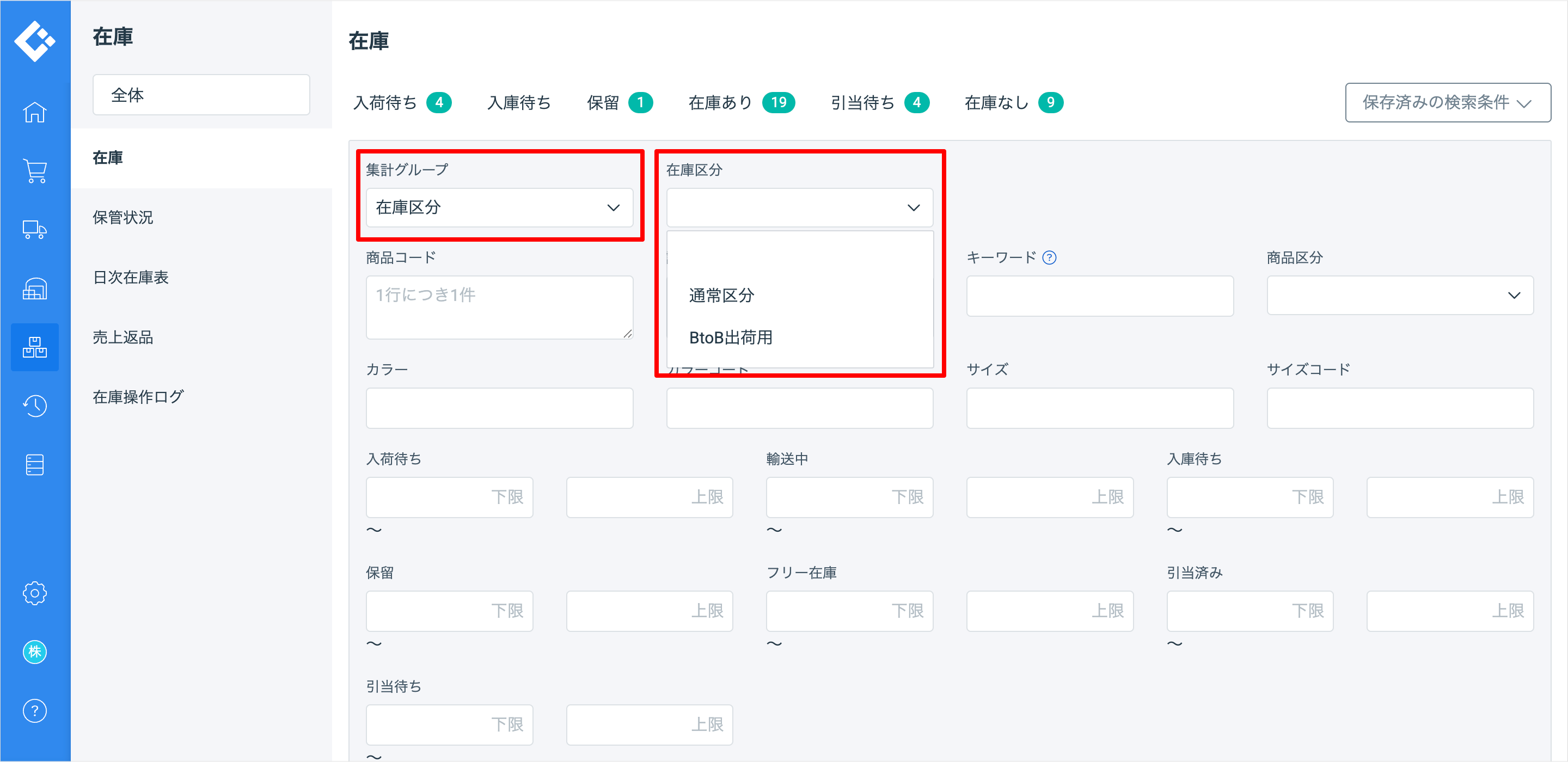
在庫の「検索」で「集計グループ」のドロップダウンメニューから「在庫区分」を選択すると、「在庫区分の名称」で検索が可能です。
倉庫と在庫区分ごとの、入荷待ち、入庫待ち、保留、フリー在庫、引当済み、引当待ちを確認することができます。
保管状況
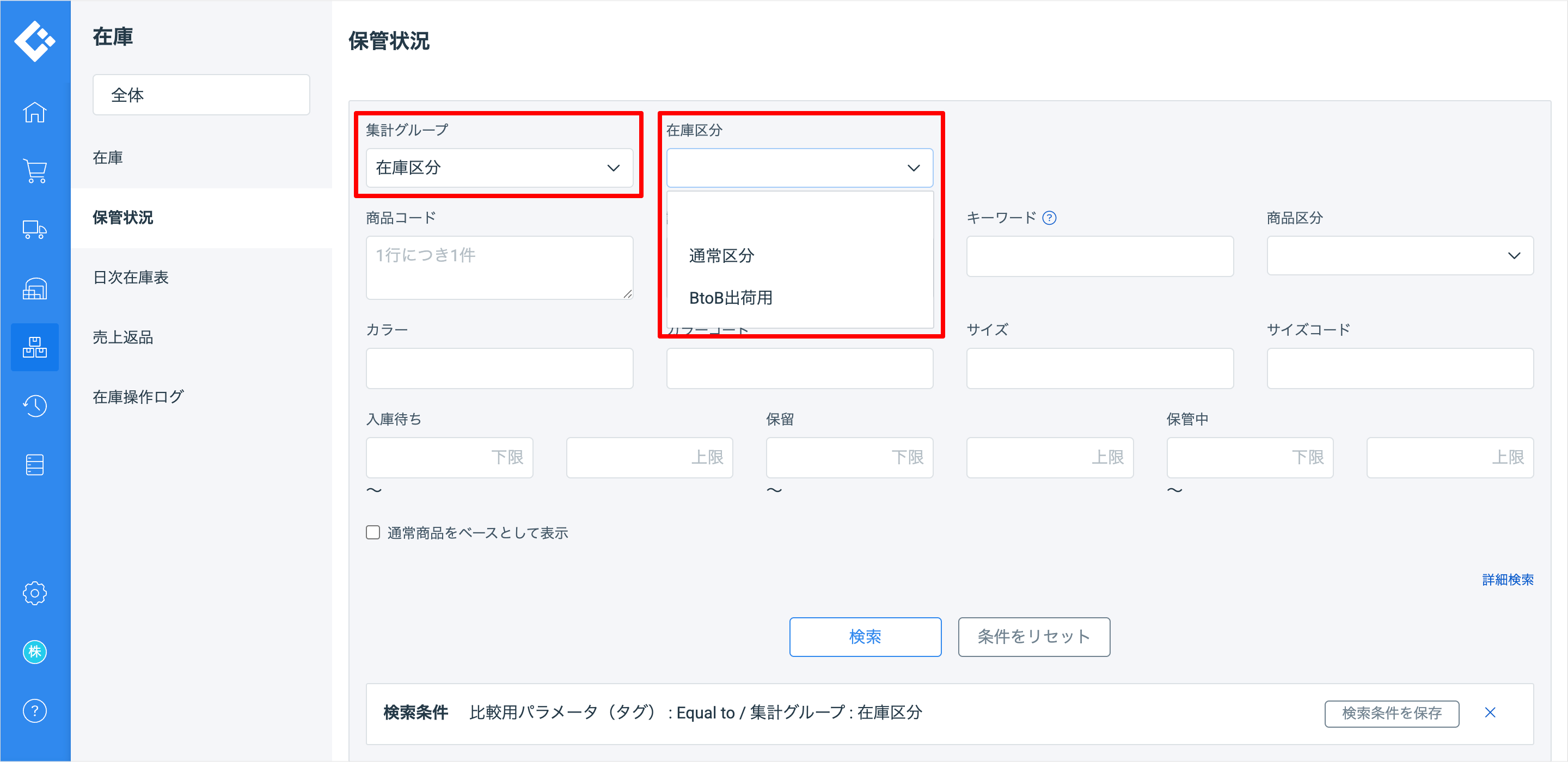
保管状況の「検索」で「集計グループ」のドロップダウンメニューから「在庫区分」を選択すると、「在庫区分の名称」で検索が可能です。
倉庫と在庫区分ごとの、入庫待ち、保留、保管中、ピッキング中を確認することができます。
商品対応表の在庫数
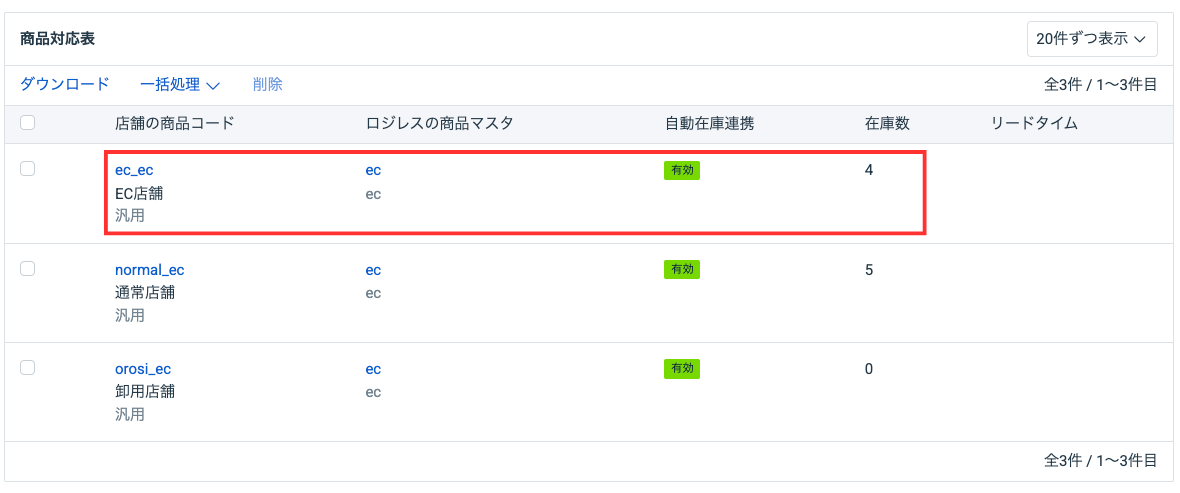
モール・カートへの連携在庫数を店舗の「デフォルトの在庫区分」を元に計算します。
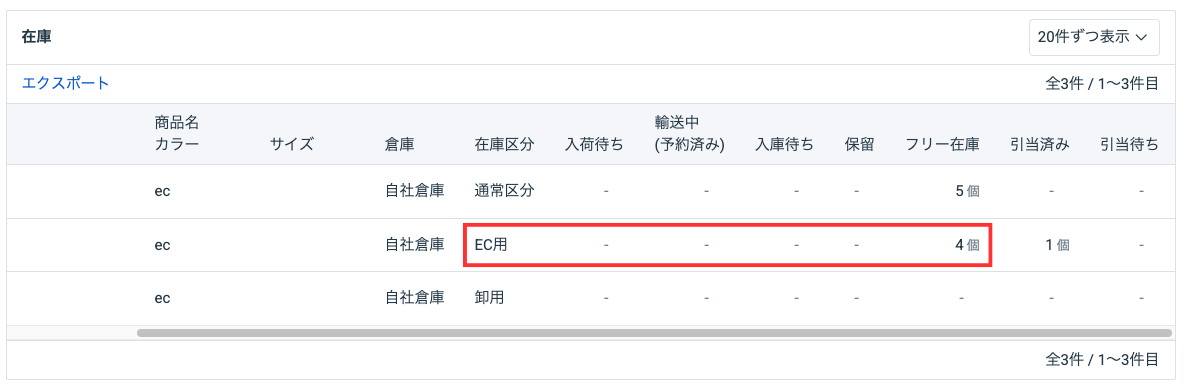
例えば、店舗の「デフォルトの在庫区分」が「EC用」の場合、対象店舗の連携在庫数は在庫区分が「EC用」のフリー在庫数が反映されます。
以下設定の場合は「4個」が連携されます。
倉庫間移動で在庫区分を指定する
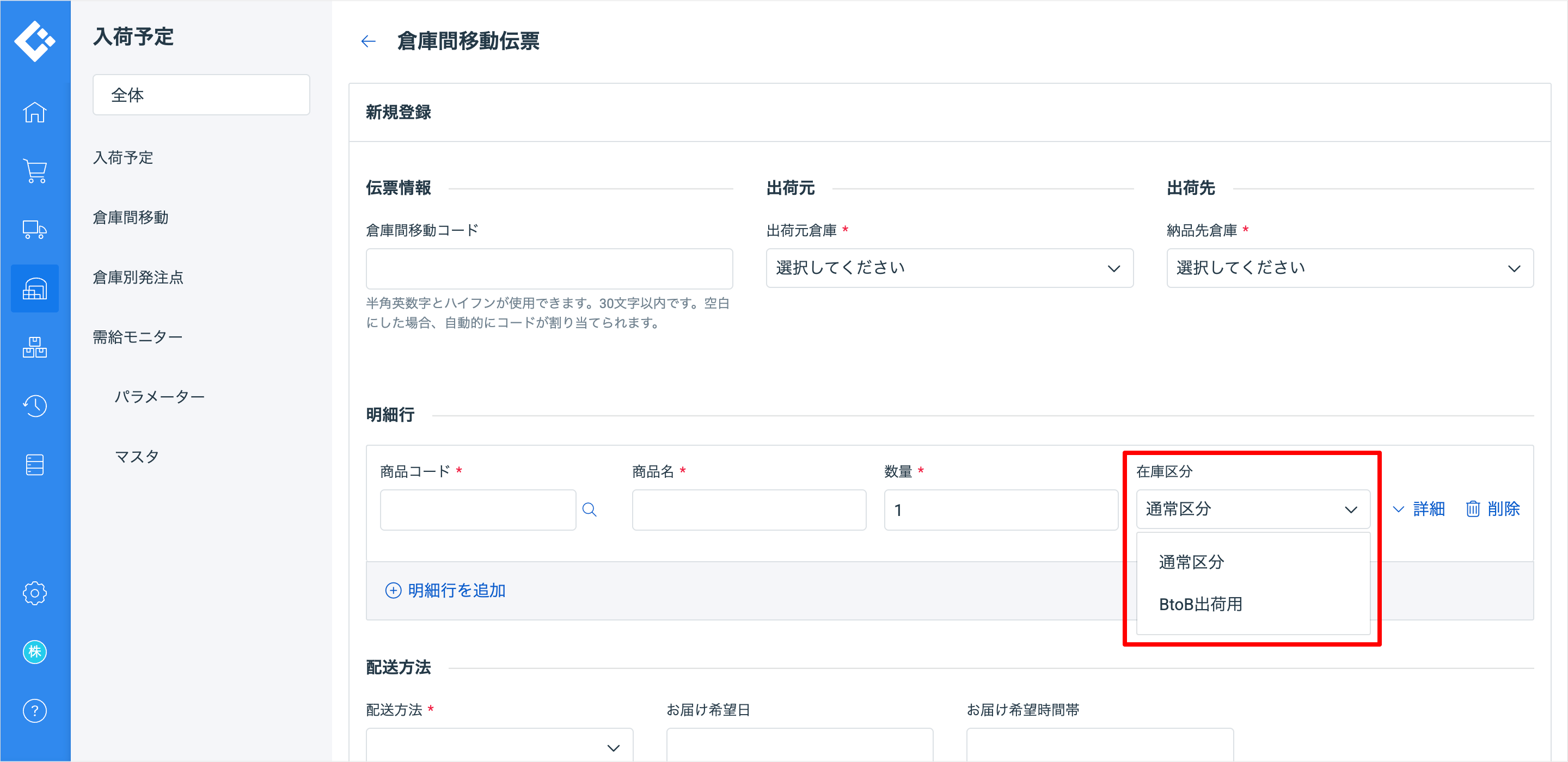
倉庫間移動伝票の作成時に、「明細行」セクションの「在庫区分」で指定することができます。
入荷予定伝票で在庫区分を指定する
マーチャント
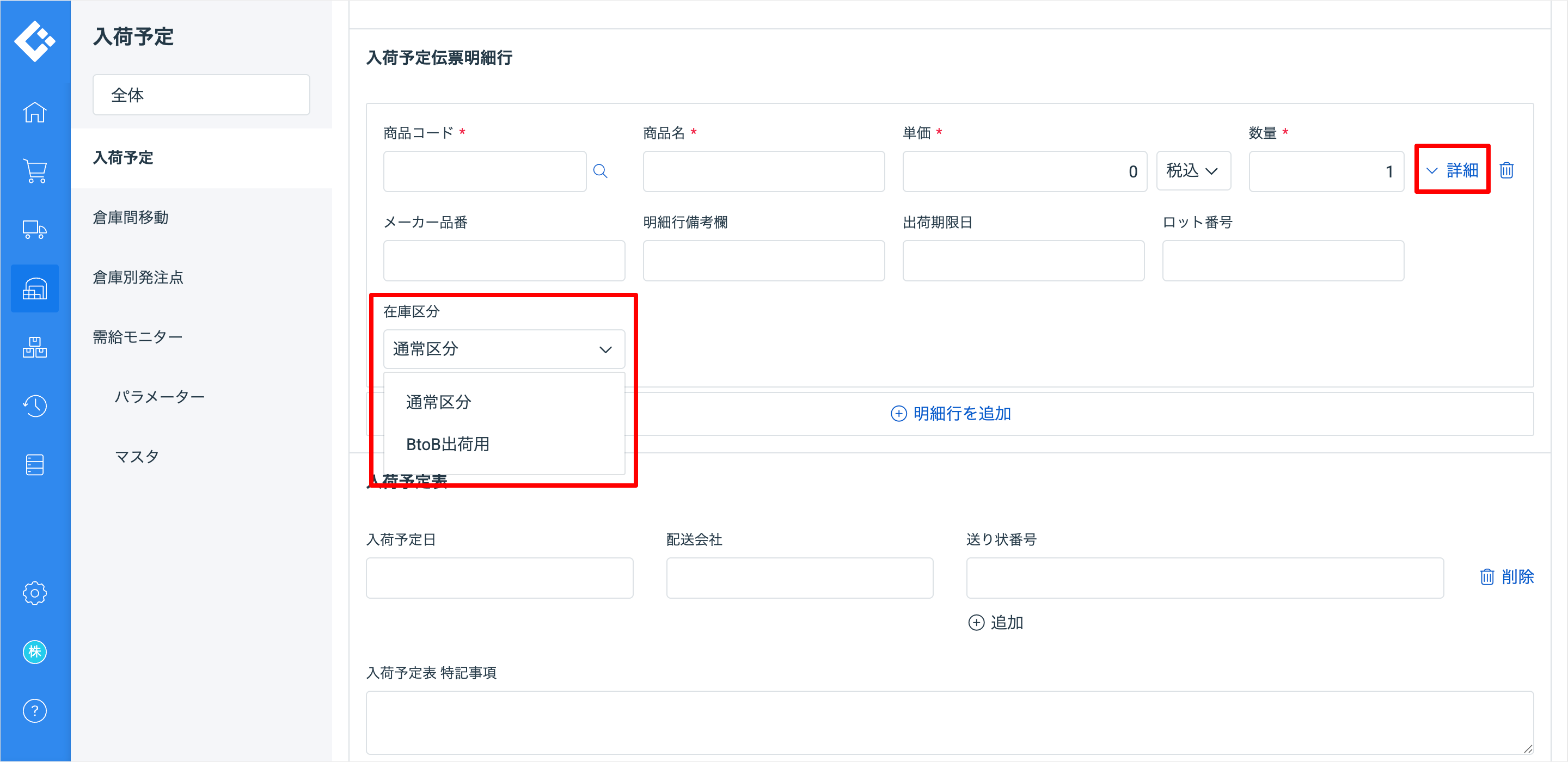
入荷予定伝票明細単位で在庫区分を指定することができます。
指定した在庫区分は、「入荷予定伝票明細行」に記載されます。
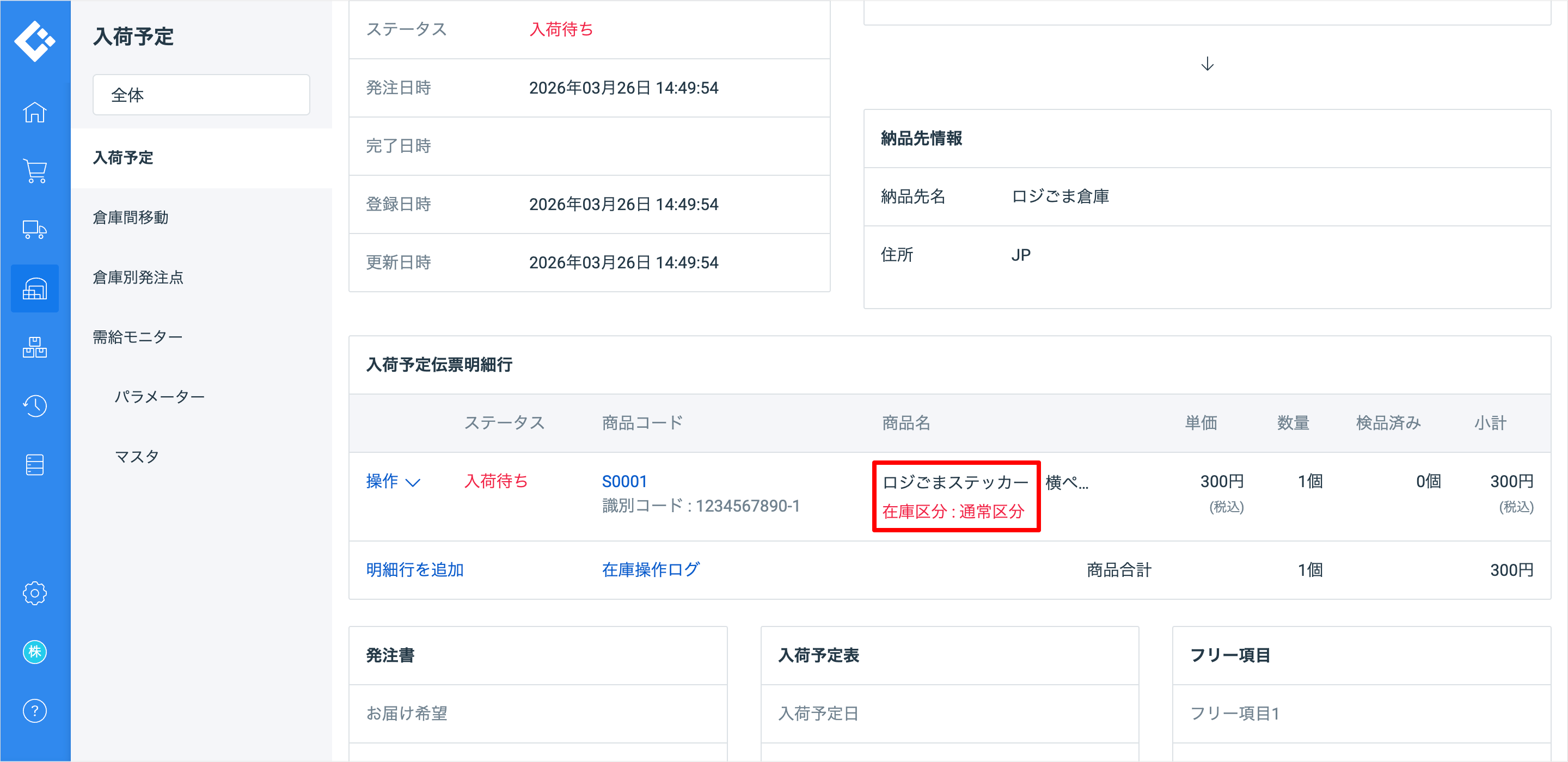
入荷予定の在庫区分を管理する目的で活用できます。
実在庫が入荷・入庫した後は、ロケーションにひもづく在庫区分が反映されます。
オペレーター
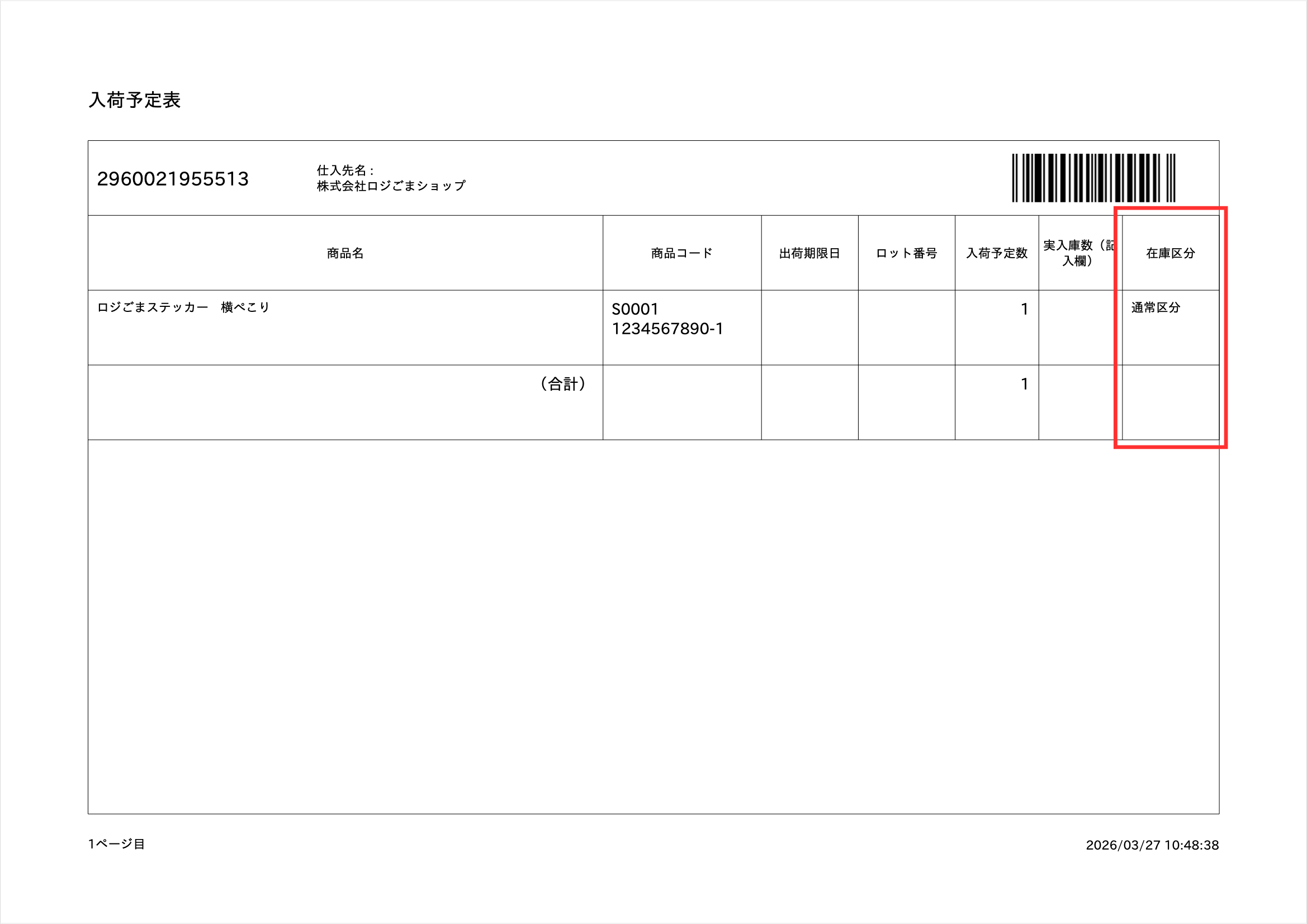
入荷予定伝票で登録されている在庫区分を確認できます。入荷予定表に印字することができます。
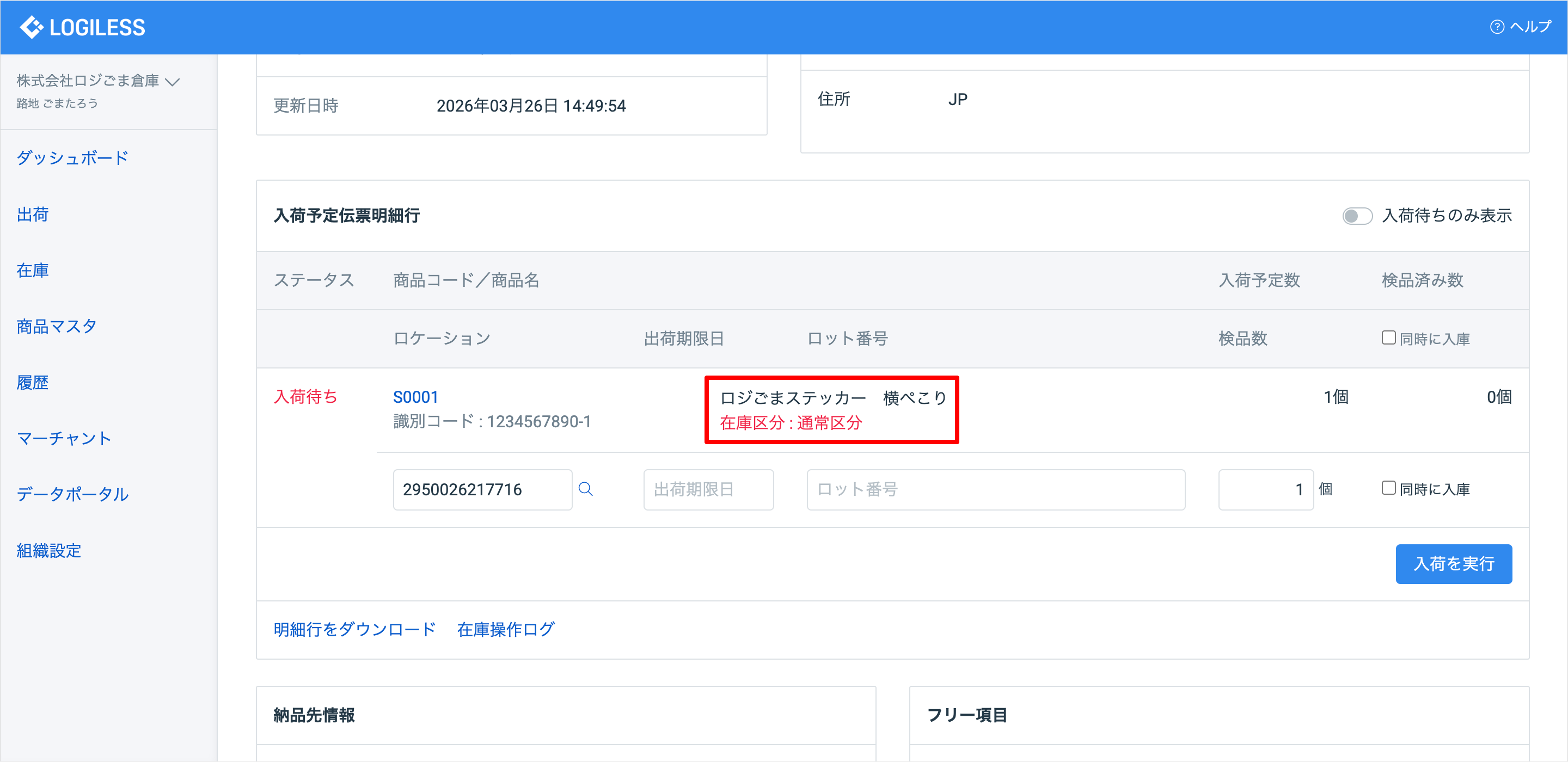
入荷予定表の帳票レイアウト
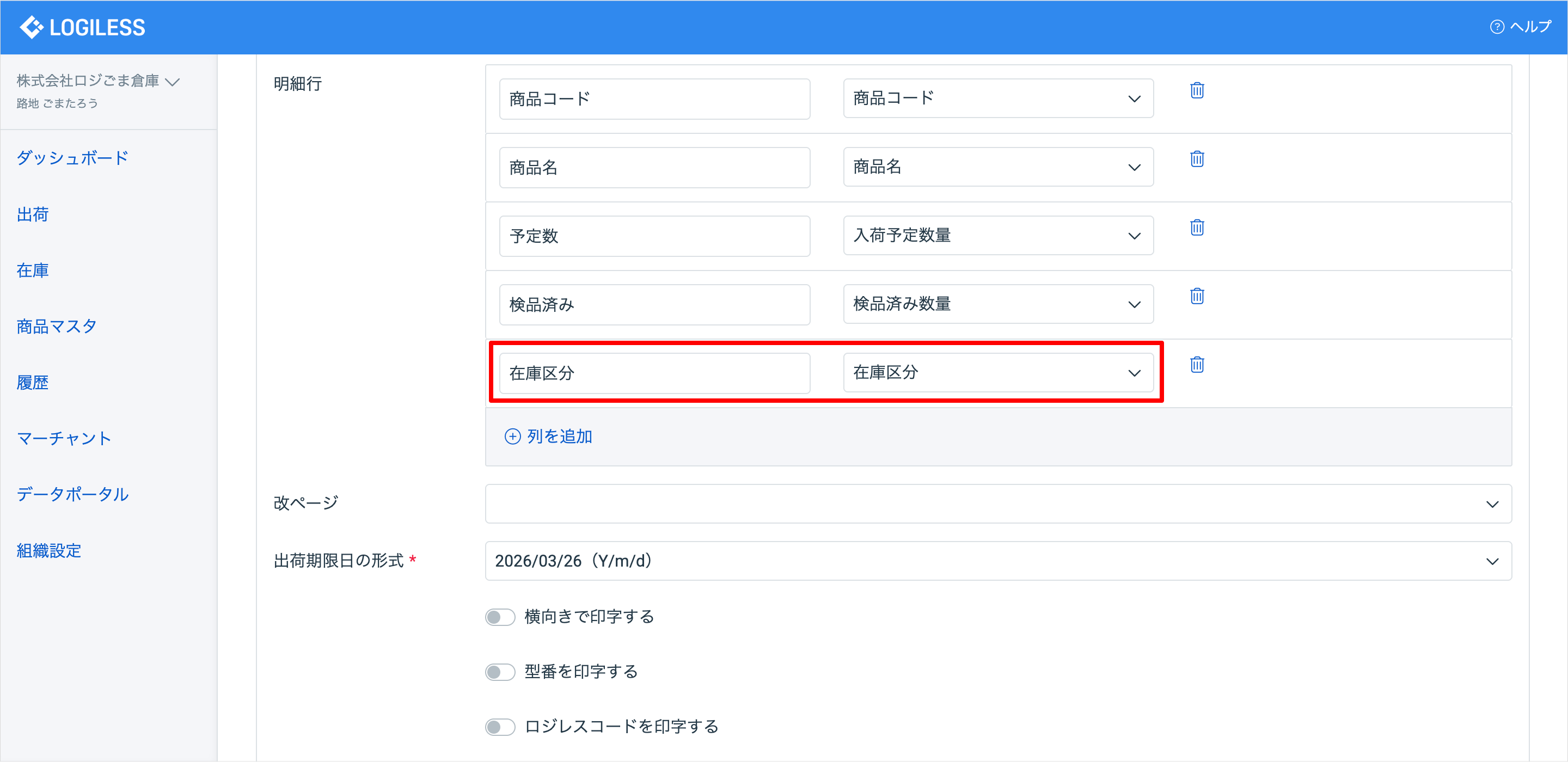
入荷予定表の帳票レイアウトの「明細行」に、「在庫区分」を追加します。
セット組加工指示で在庫区分を指定する
セット組加工指示で在庫区分を指定することができます。
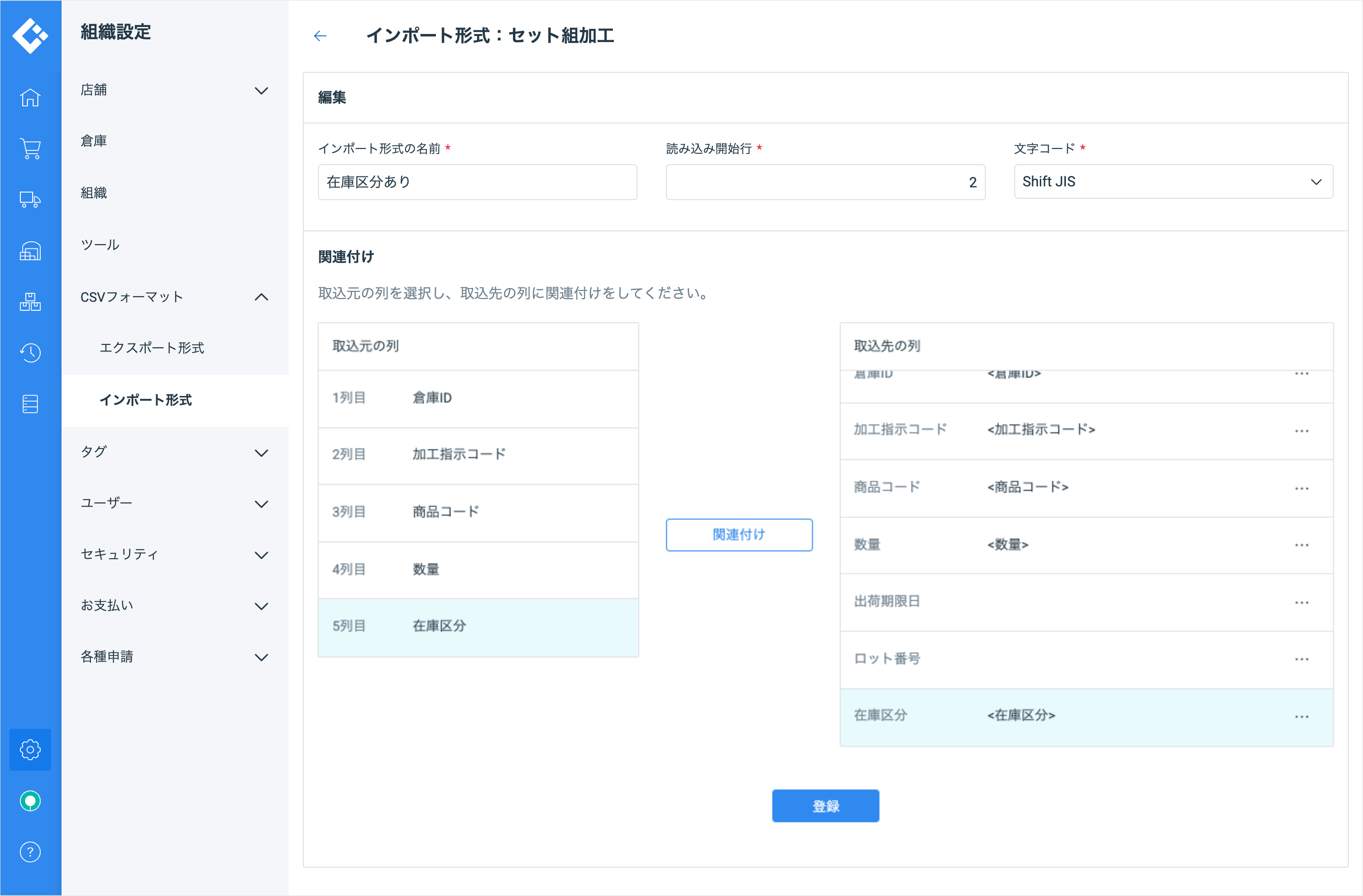
- インポート形式の作成で「セット組加工」を新規作成し、「在庫区分」に関連付けます。
- CSVファイル内で指定したい在庫区分を入力しインポートすることで、在庫区分を指定してセット組加工の指示ができます。
- セット組の加工後はオペレーターで格納したロケーションにひもづいた在庫区分が反映されます。