
店舗の連携設定は、作成した店舗に配送方法や配送希望時間帯などの置換(マッピング)を設定する作業です。
設定がされていない場合、配送方法はAPI、CSVで取り込むことができません。

先に店舗の作成が必要です。まだ店舗を作成していない場合はBカートの店舗を作成してください。
連携の設定
「組織設定」を押します。
Bカートの「店舗名」を押します。
「連携」を押します。
- 配送方法の置換
- 配送希望時間帯の置換
- 支払方法の置換
- 消費税
上記4つをそれぞれ正しく設定し、LOGILESSに連携させます。
1.配送方法の置換
「店舗の配送方法」には、Bカートで登録されている「配送グループID」を入力します。
Bカートの管理画面にログインします。
「各種設定」を押し、「配送設定」を押します。
「配送グループ一覧」の「ID」を確認します。
設定されている配送方法の「ID」をLOGILESSの配送方法とマッピングします。
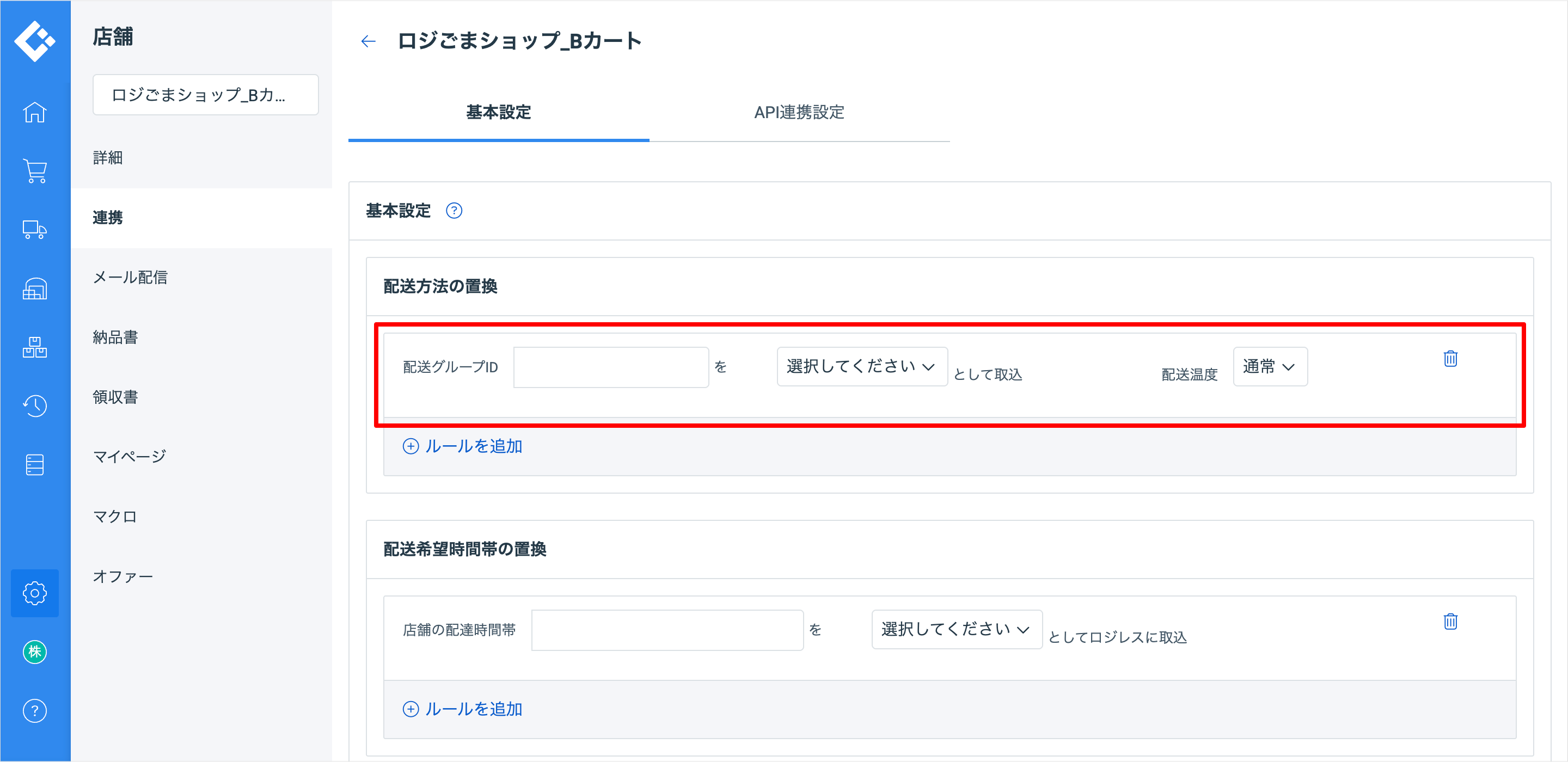
「設定を保存」を押します。
2.配送希望時間帯の置換
「店舗の配送希望時間帯」には、 Bカートで登録されている「配送時間指定」を入力します。
Bカートの管理画面にログインします。
「各種設定」を押し、「配送設定」を押します。
「配送グループ一覧」で「詳細」を押し、「配送時間指定」を確認します。
設定されている配送時間をLOGILESSの配送希望時間帯とマッピングします。
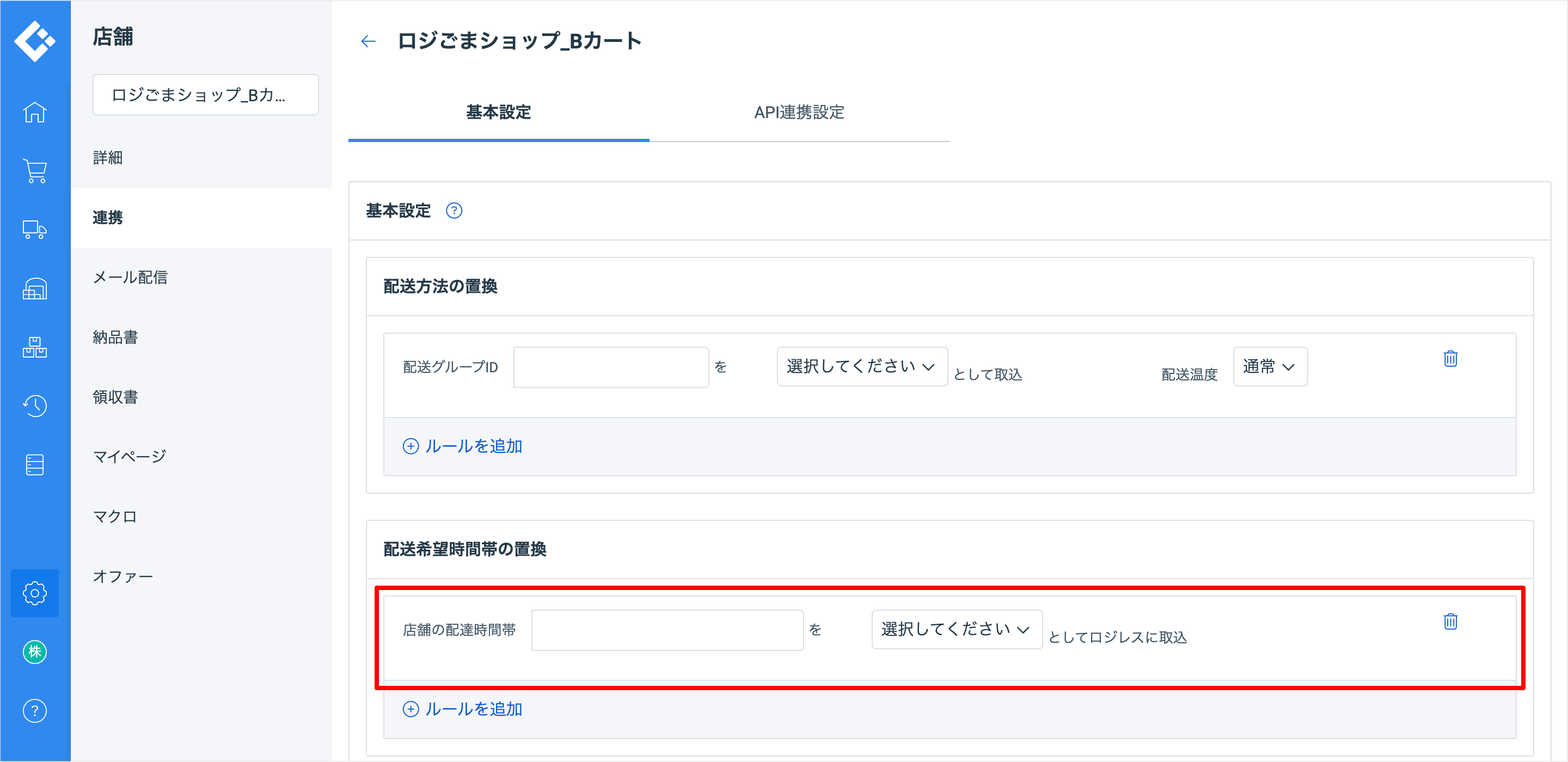
「設定を保存」を押します。
3.支払方法の置換
「店舗の支払方法」には、 Bカートで登録されている「決済方法」を入力します。
Bカートの管理画面にログインします。
「各種設定」を押します。
「決済設定」を押し、支払方法を確認します。
設定されている支払方法をLOGILESSの支払方法とマッピングします。
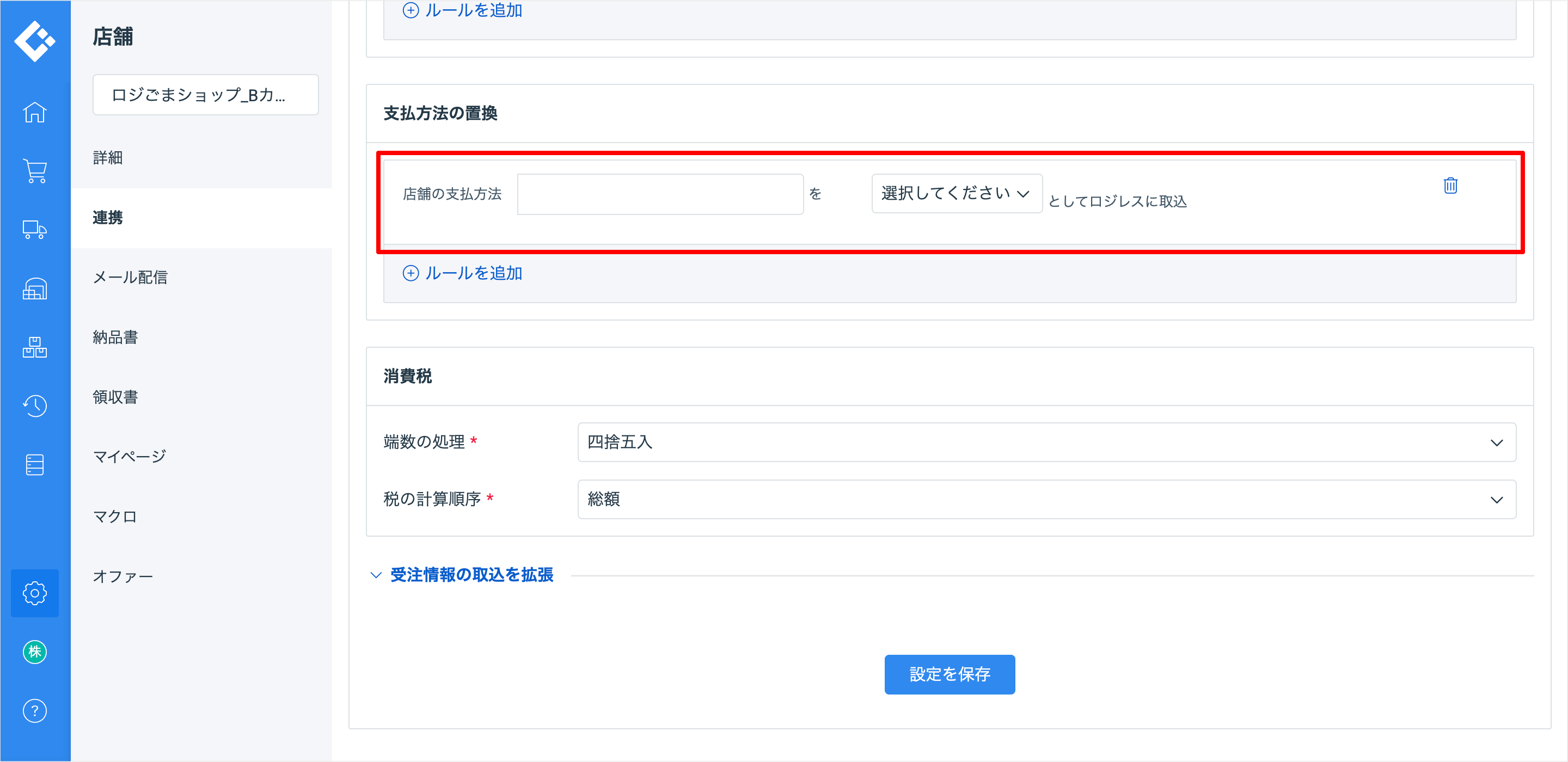
「設定を保存」を押します。
4.消費税
「消費税」には、 Bカートで登録されている「消費税」の設定を入力します。
Bカートの管理画面にログインします。
「各種設定」を押し、「消費税」を押します。
「消費税の設定」を押し、「税の計算方法」の内容を確認します。
設定されている消費税の内容をLOGILESSの消費税とマッピングします。
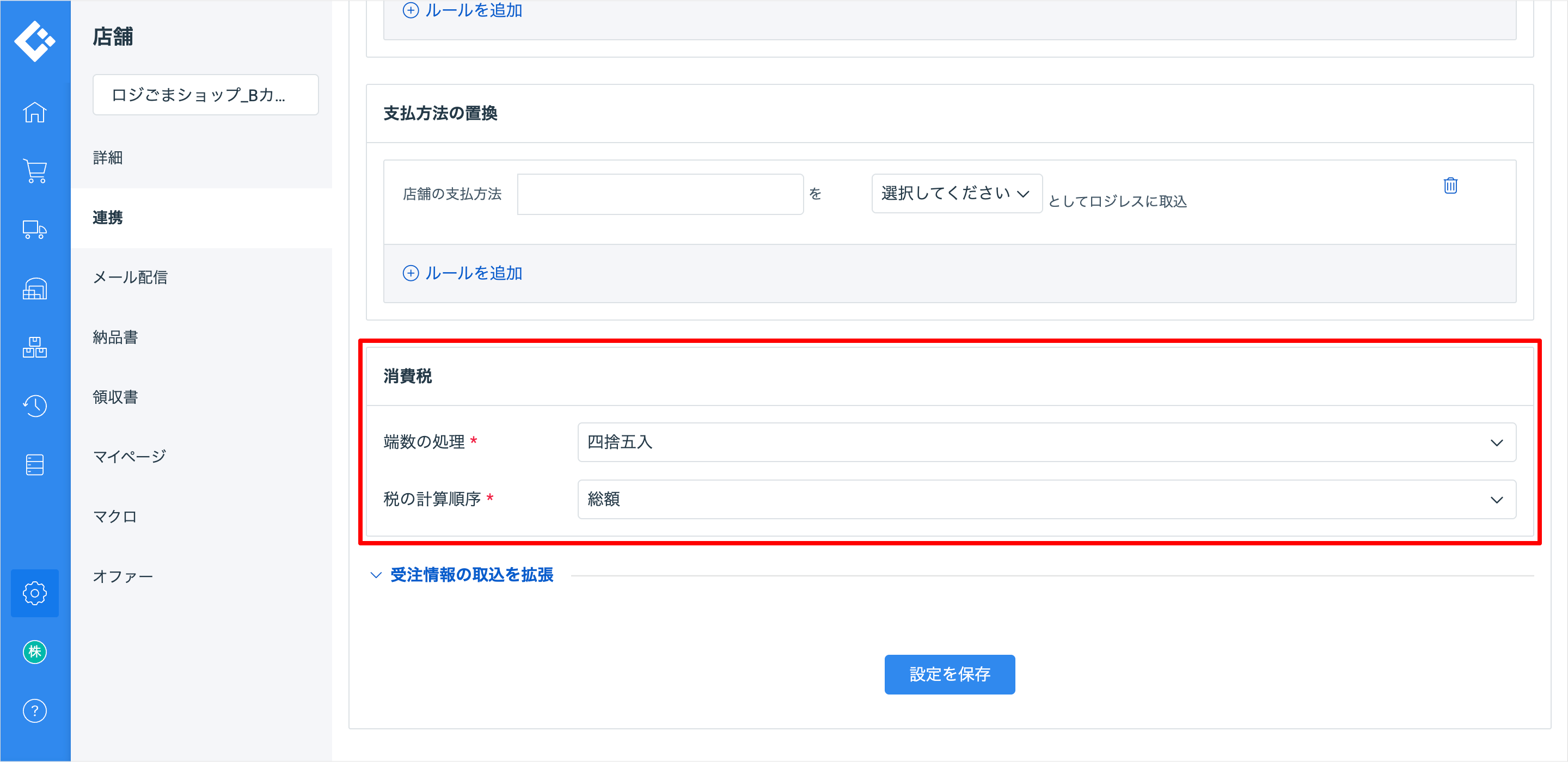
「設定を保存」を押します。
次の設定
設定が必須のものではありませんが、自動化できる便利な設定が複数あります。必要に応じて設定してください。
このページに関連するステップ