
店舗の連携設定は、作成した店舗に配送方法や配送希望時間帯などの置換(マッピング)を設定する作業です。
設定がされていない場合、配送方法はAPI、CSVで取り込むことができません。

先に店舗の作成が必要です。まだ店舗を作成していない場合はecforceの店舗を作成してください。
連携の設定
メインナビゲーションの「組織設定」を押します。
ecforceの店舗名を押します。
サブナビゲーションの「連携」を押します。
- 配送方法の置換
- 配送希望時間帯の置換
- 支払方法の置換
- 消費税の設定
上記4つをそれぞれ正しく設定し、LOGILESSに連携させます。
1. 配送方法の置換
ecforceの管理画面にログインします。
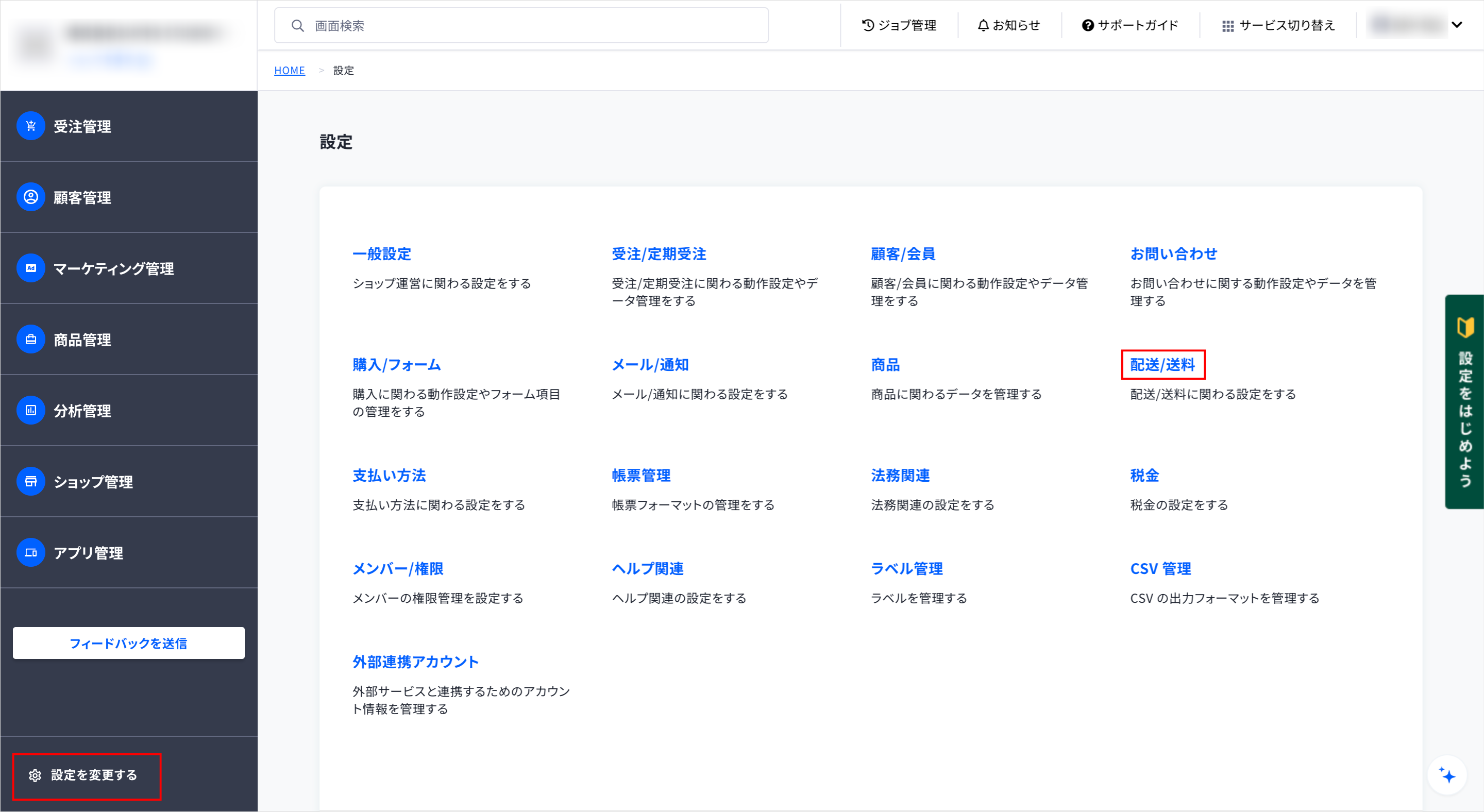
画面右下の「設定を変更する」を押し、「配送/送料」を押します。
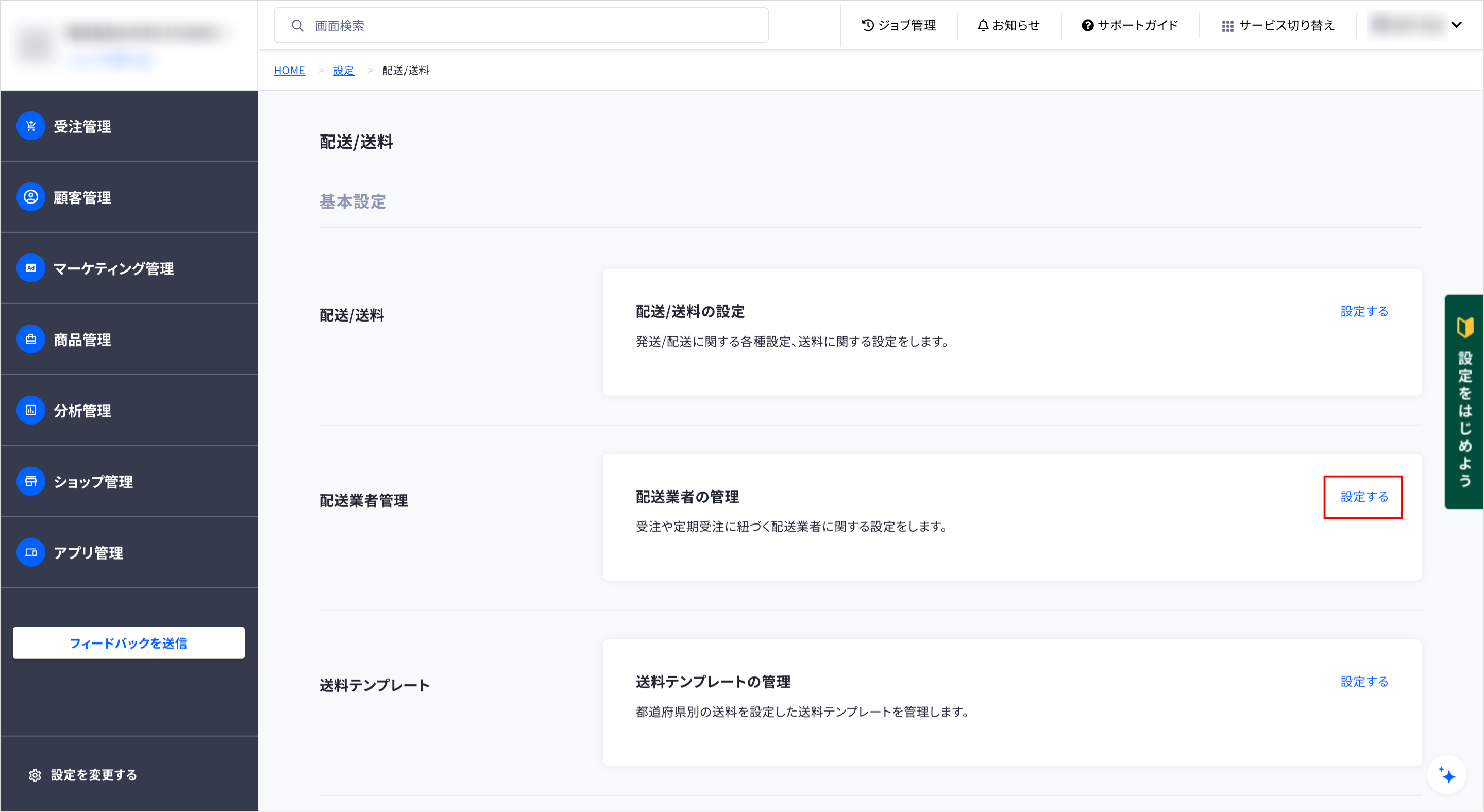
「配送業者の管理」の「設定する」を押します。
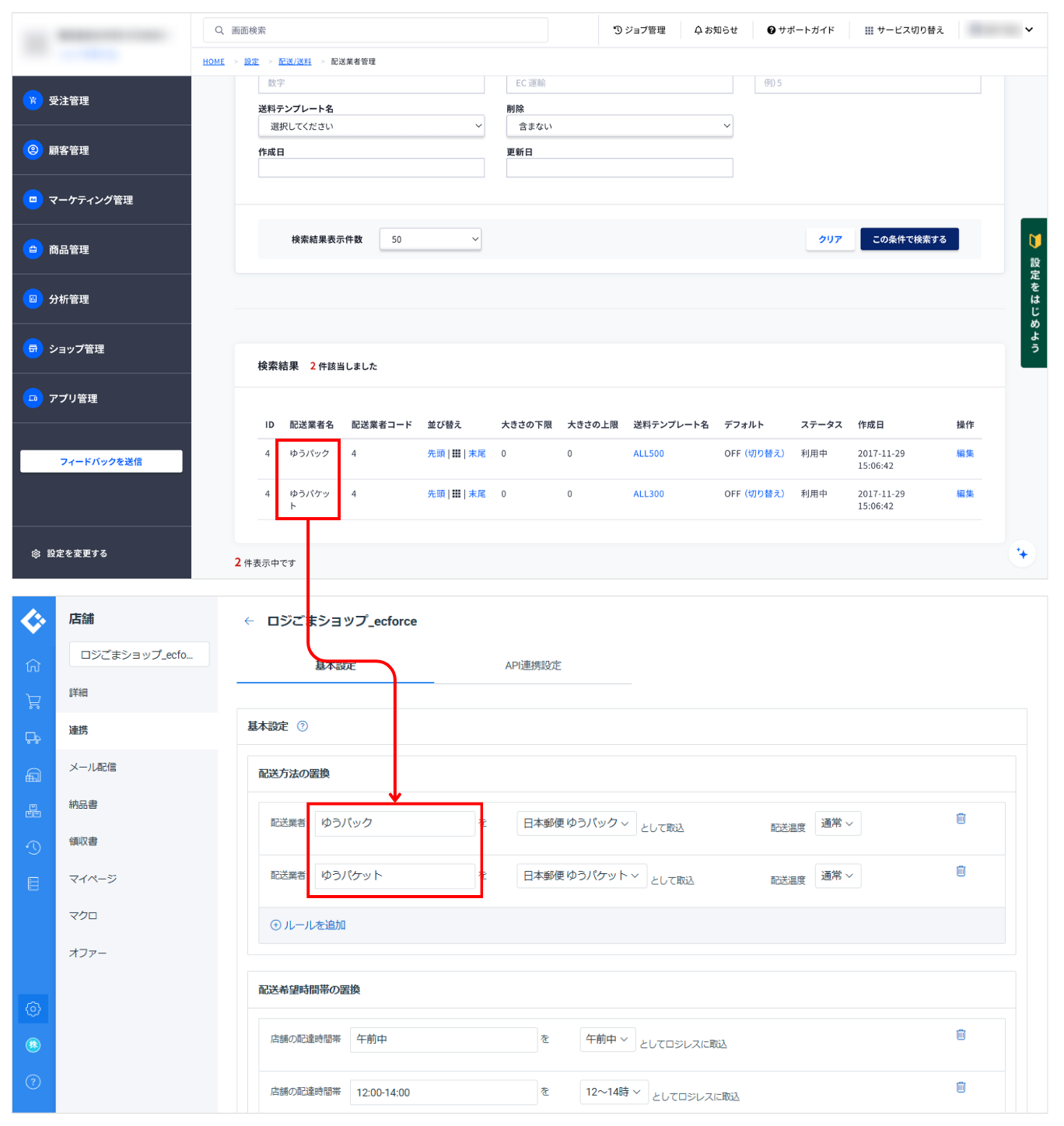
「配送業者名」に設定されている配送方法をLOGILESSの配送方法とマッピングします。
「設定を保存」を押します。
2. 配送希望時間帯の置換
ecforceの管理画面にログインします。
画面右下の「設定を変更する」を押し、「配送/送料」を押します。
「配送業者の管理」の「設定する」を押します。
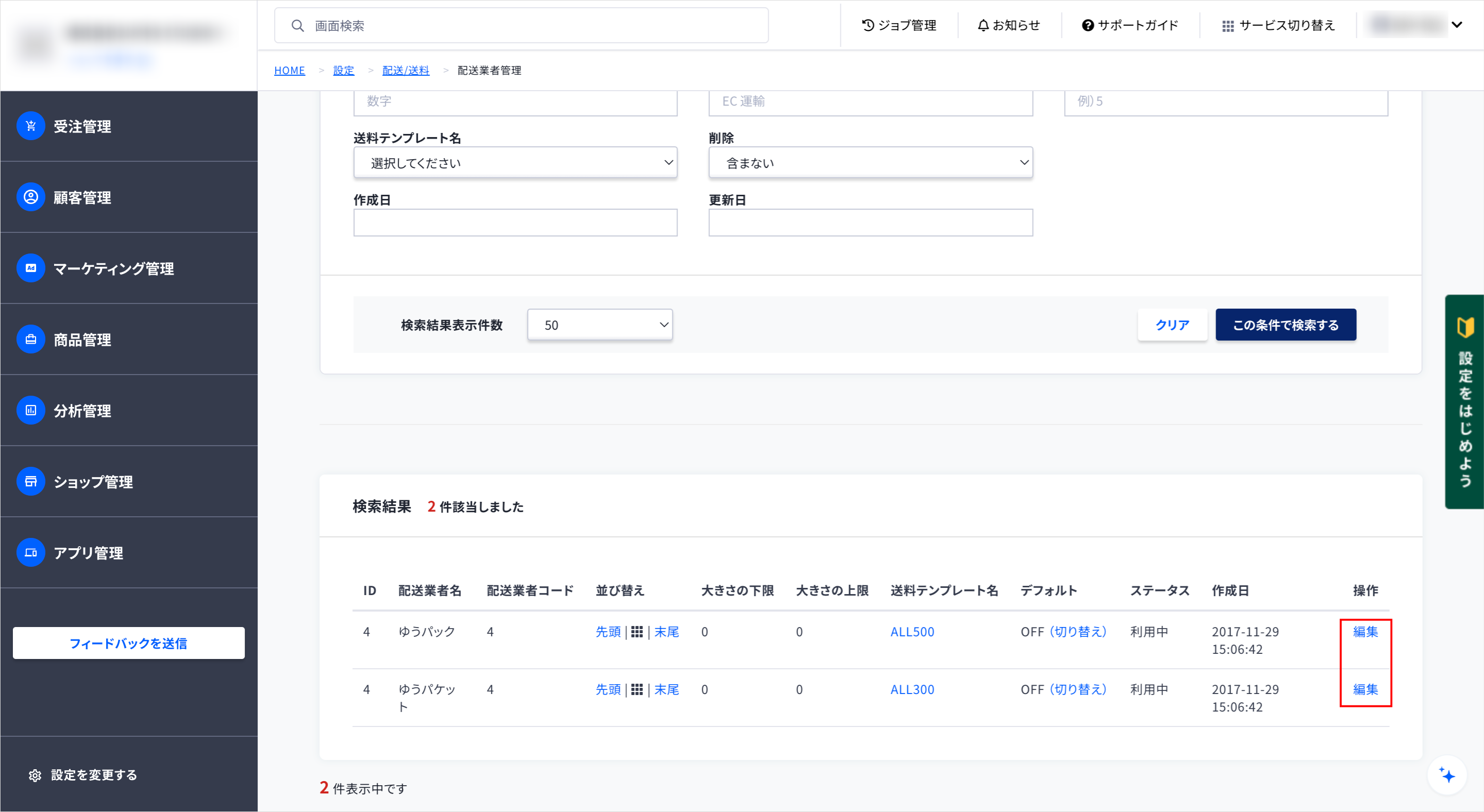
各配送業者の「編集」を押します。
「配送時間1~10」 に設定されている配送時間をLOGILESSの配送希望時間帯とマッピングします。
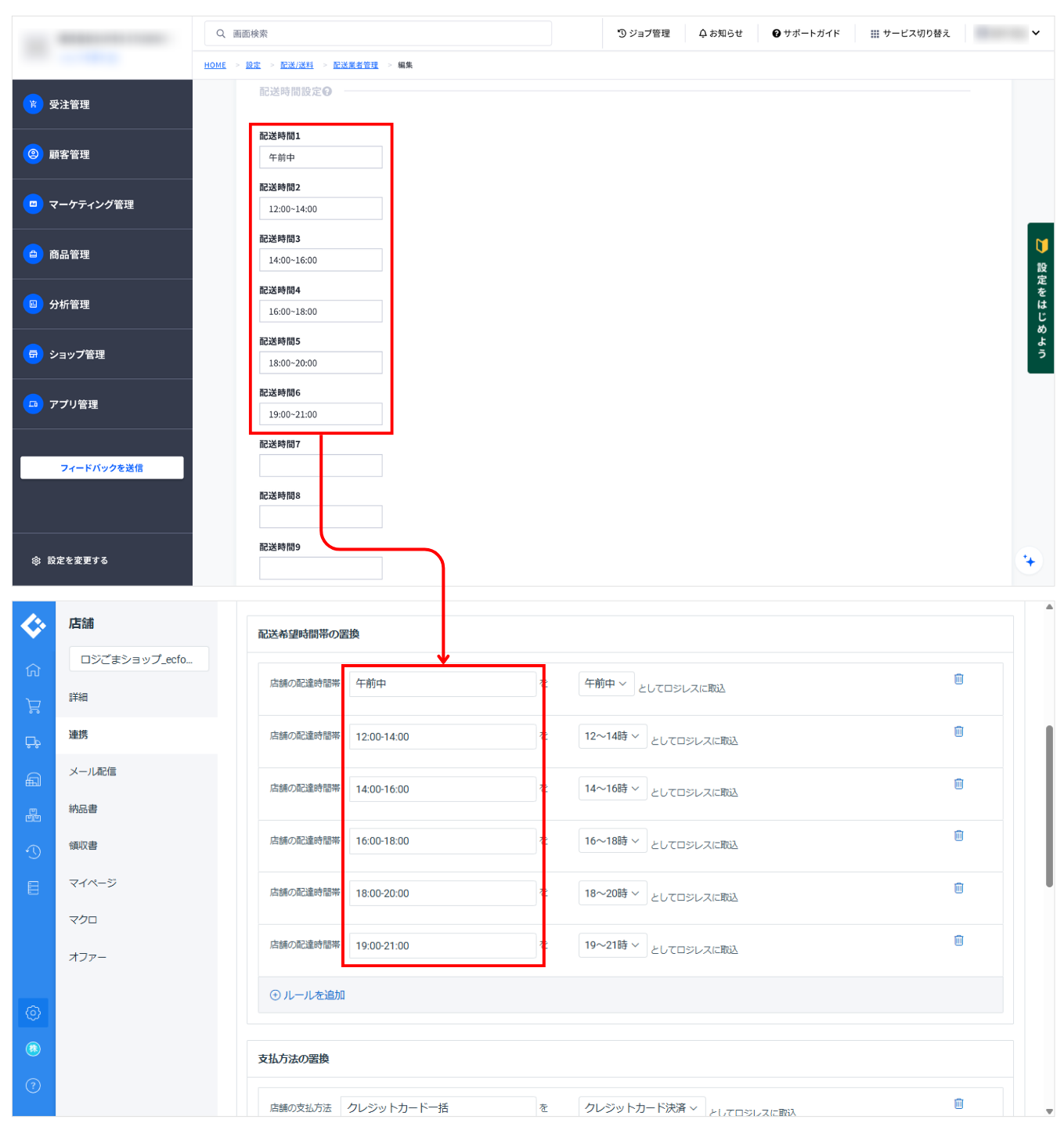
複数の配送業者が設定されている場合、すべての配送業者で配送希望時間帯とマッピングが必要です
STEP.4とSTEP.5を繰り返してください。
「設定を保存」を押します。
3. 支払方法の置換
ecforceの管理画面にログインします。
画面右下の「設定を変更する」を押し、「支払い方法」を押します。
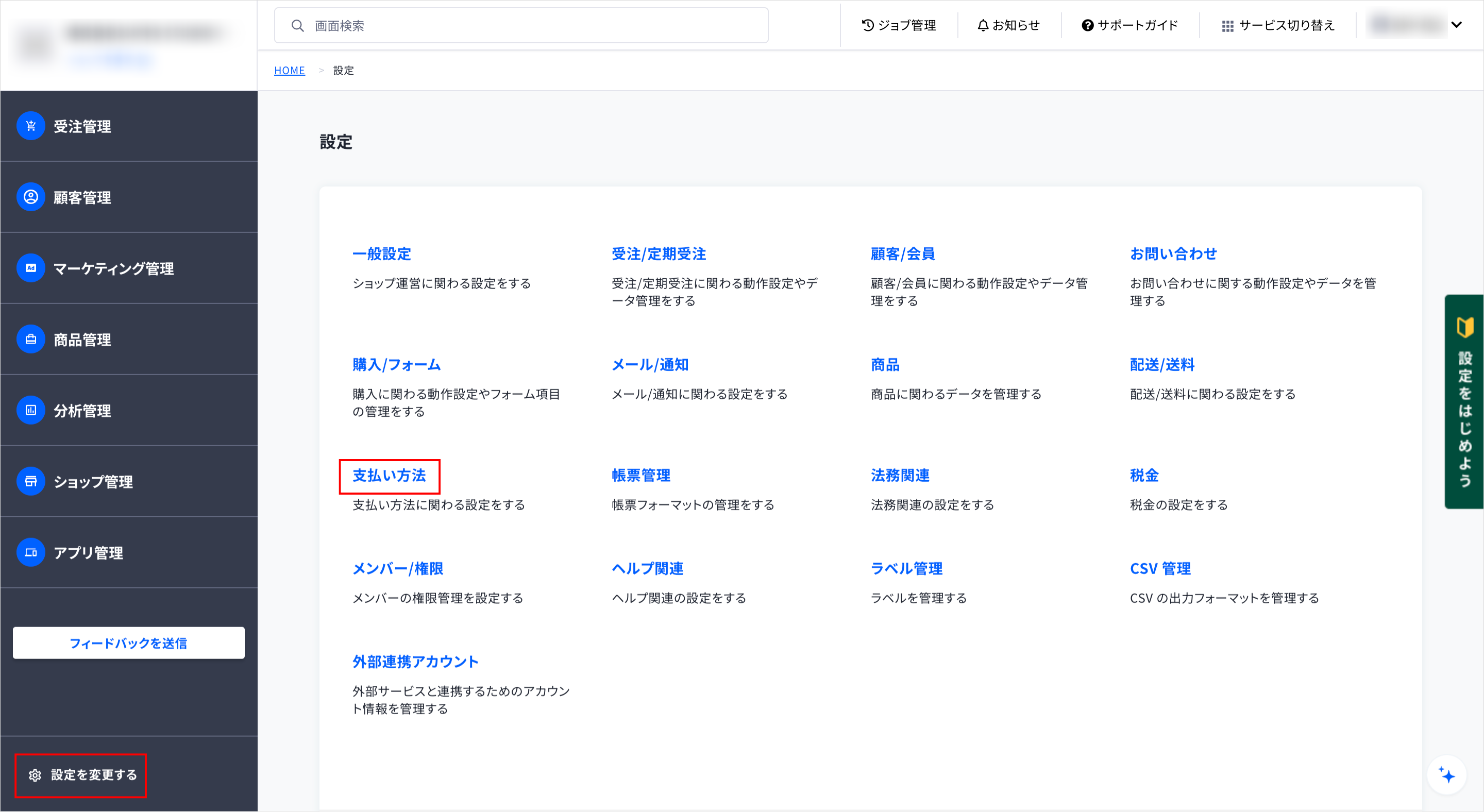
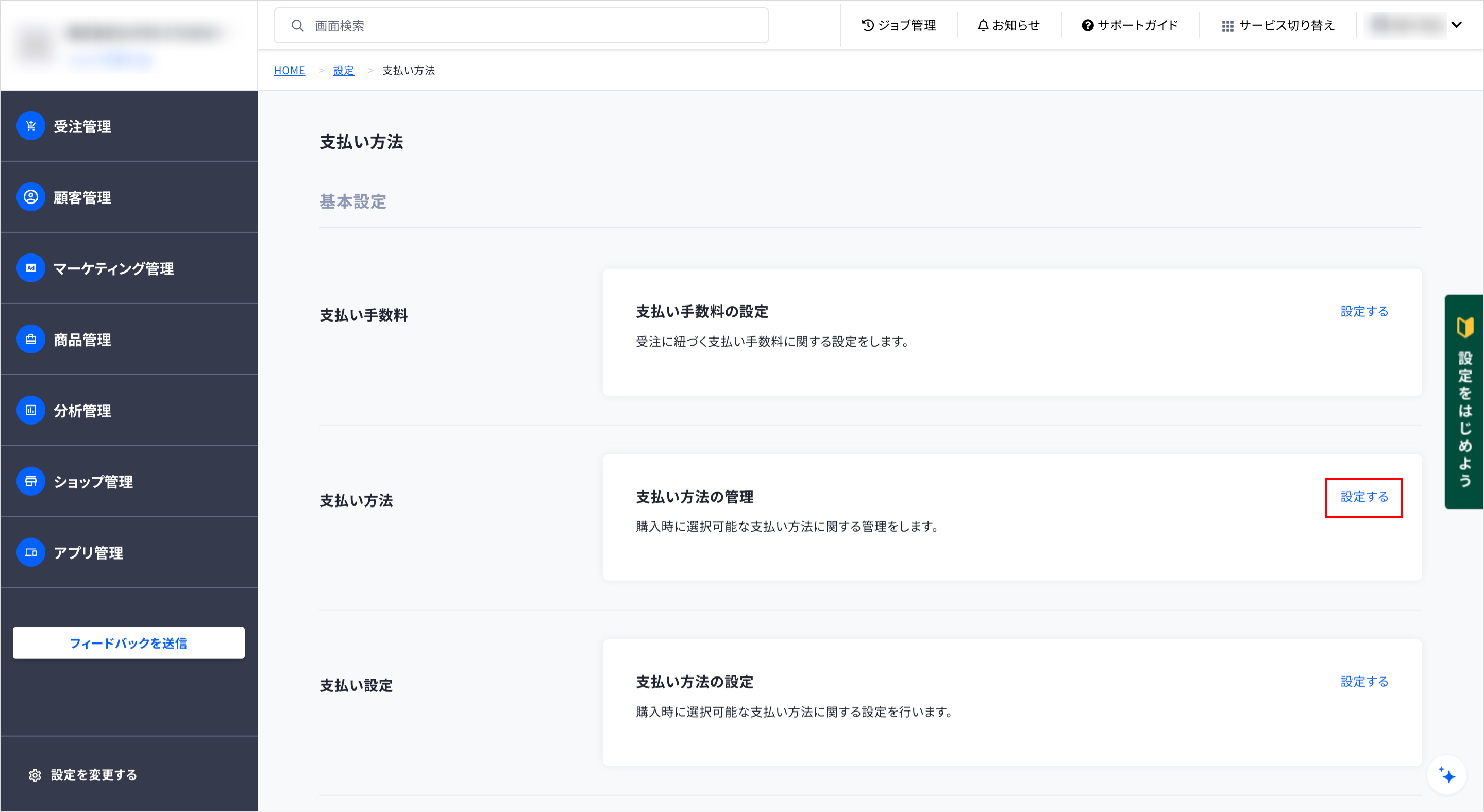
「支払い方法の管理」の「設定する」を押します。
「支払い方法名」に設定されている支払方法をLOGILESSの支払方法とマッピングします。
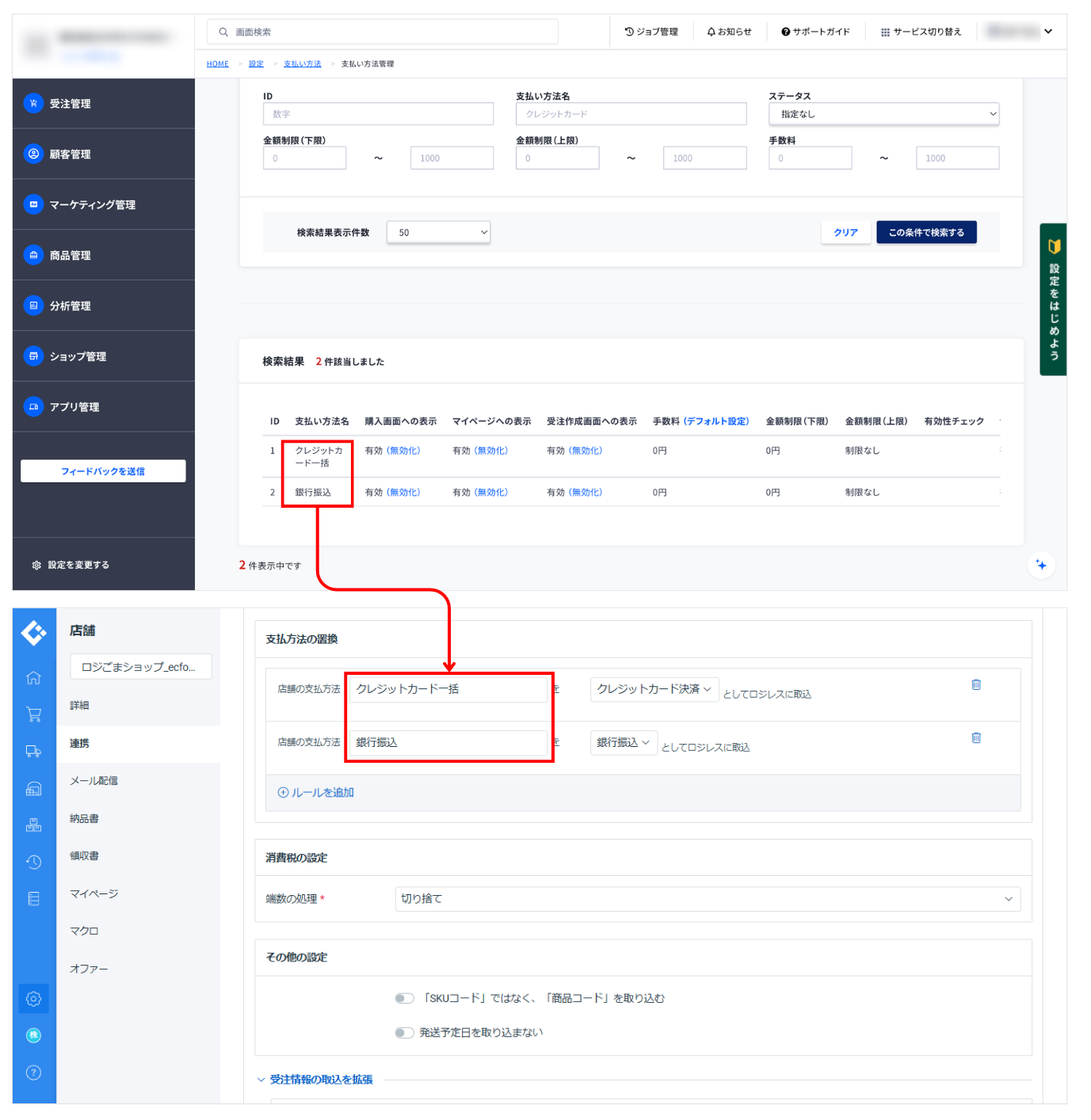
「設定を保存」を押します。
4. 消費税の設定
ecforceの管理画面にログインします。
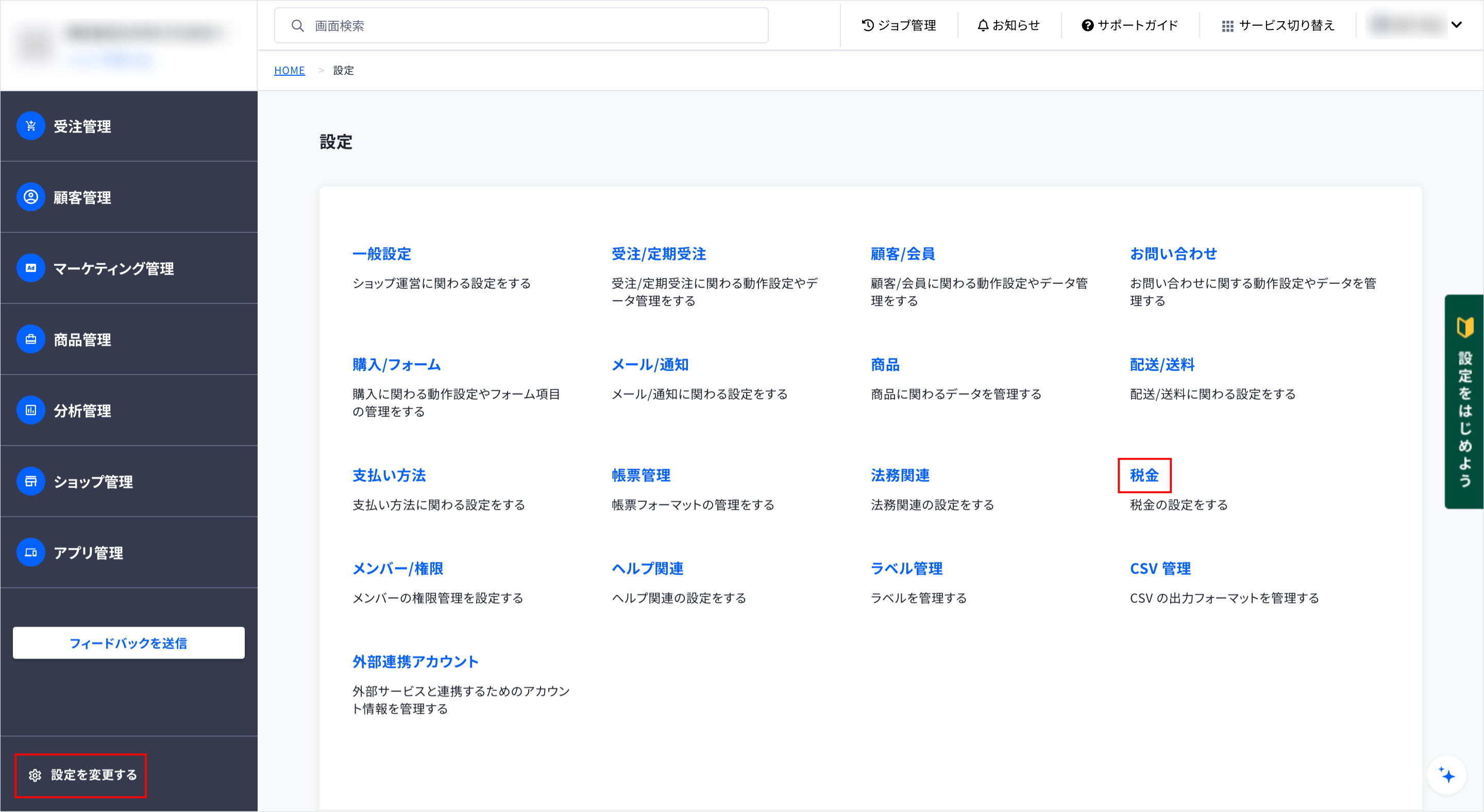
画面右下の「設定を変更する」を押し、「税金」を押します。
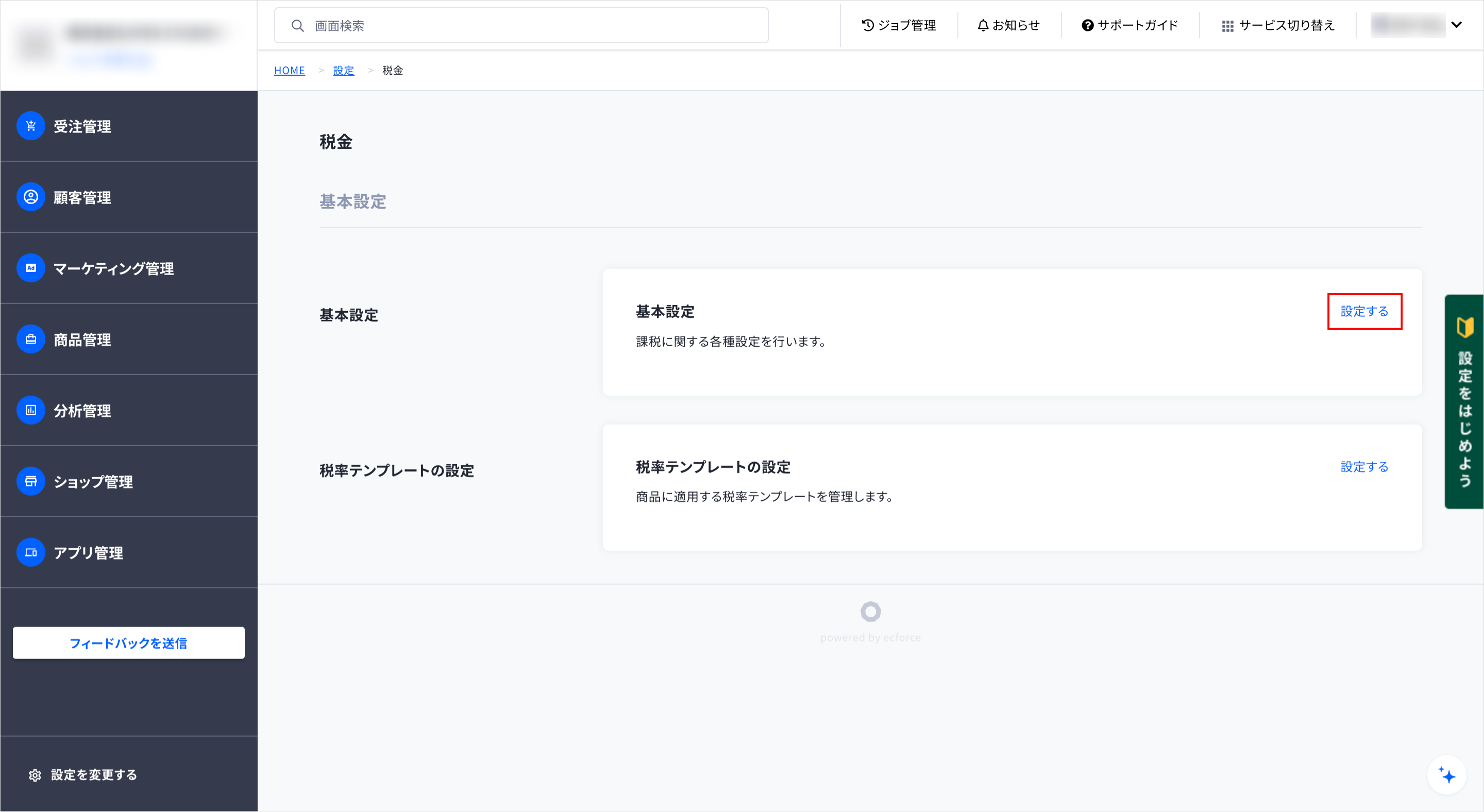
「基本設定」の「設定する」を押します。
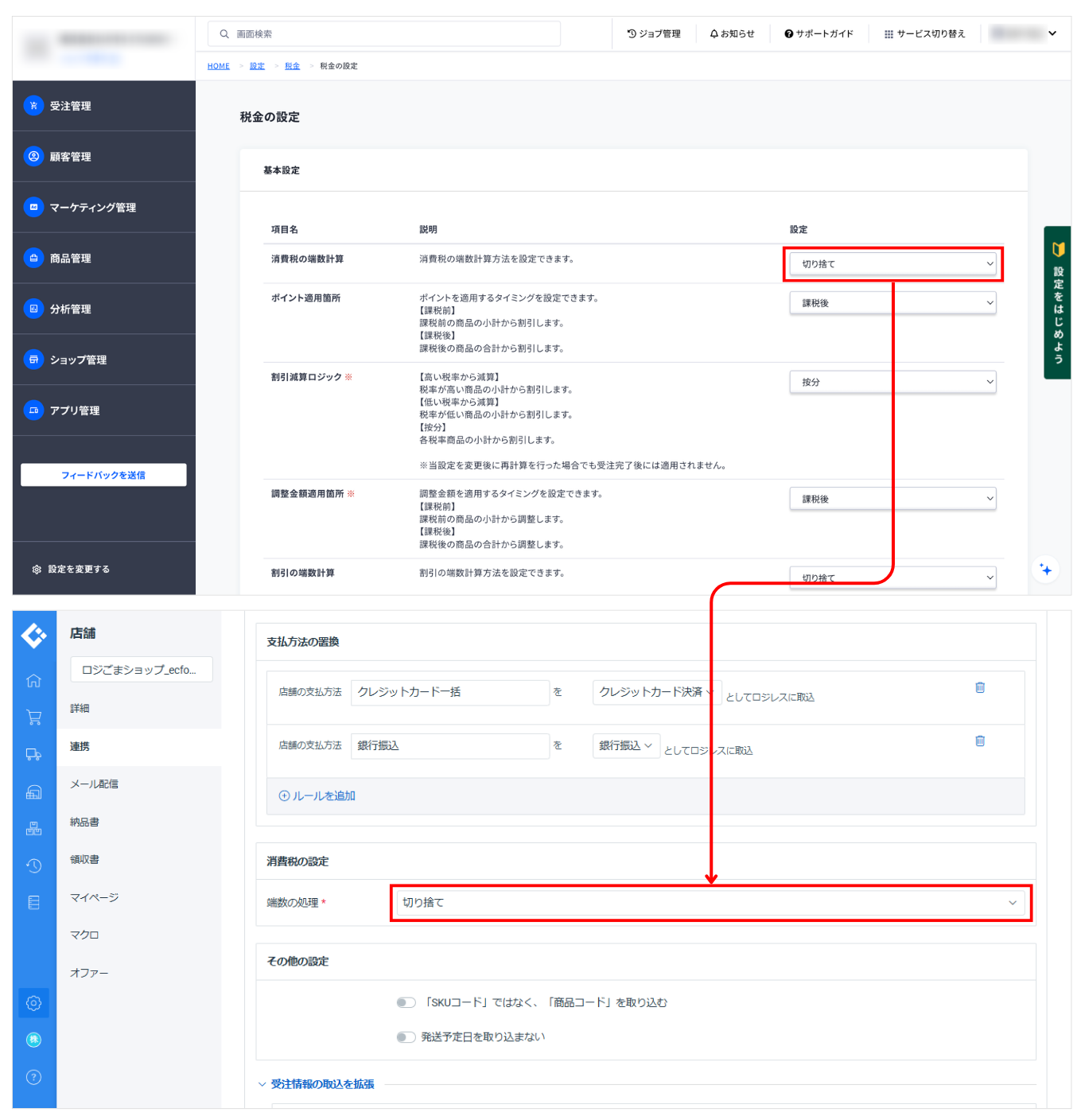
「消費税の端数計算」の設定と同じものを、LOGILESSの「端数の処理」に設定します。
「設定を保存」を押します。
次の設定
設定が必須のものではありませんが、自動化できる便利な設定が複数あります。必要に応じて設定してください。
このページに関連するステップ