
CT30XPの利用方法を説明します。一部の設定は任意設定であり、設定をすることで効率的に機能を利用することができます。
電源を入れる
端末側面に配置された「電源ボタン」を長押しをします。
インターネットを接続する
ホーム画面を下から上にスワイプし、アプリ一覧を表示します。
「設定」を押します。
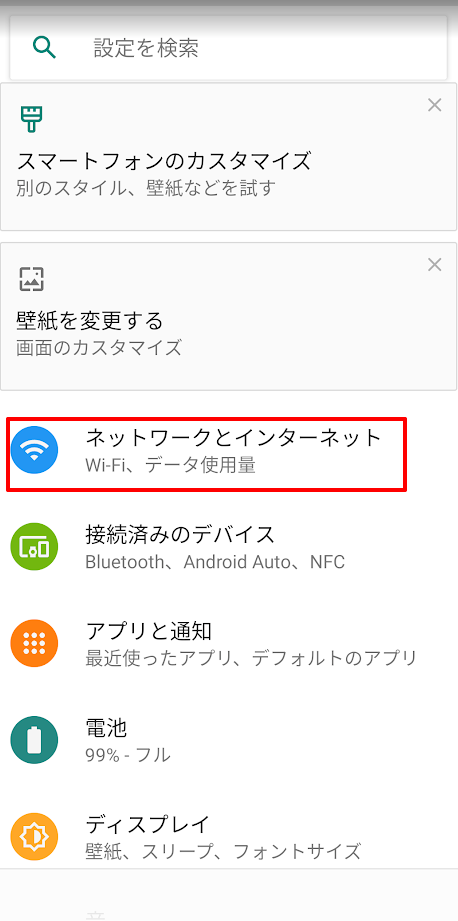
「ネットワークとインターネット」を押します。
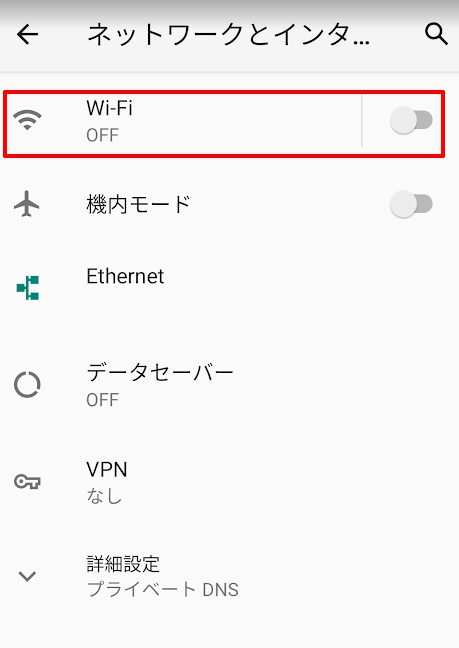
「Wi-Fi」でWi-Fi無線をオンにするために、切り替えボタンを有効にします。
検索されたネットワークが表示されるので、接続するWi-Fi名称を選択しパスワードを入力し「Connect」を押します。
ブラウザを利用する
ホーム画面を下から上にスワイプし、アプリ一覧を表示します。
「Chrome」を押します。
マルチプラットフォーム専用の画面は、新規登録の手順から設定してください
マルチプラットフォーム専用の画面は、新規登録の手順から設定できます。
ブックマークを登録する
よく利用するページをブックマーク登録する方法を説明します。
アプリケーションメニューの画面をブックマークすることを推奨します
マルチプラットフォームの新規登録を行った直後に表示されるアプリケーションメニューの画面をブックマークすることを推奨します。
「Chrome」を押します
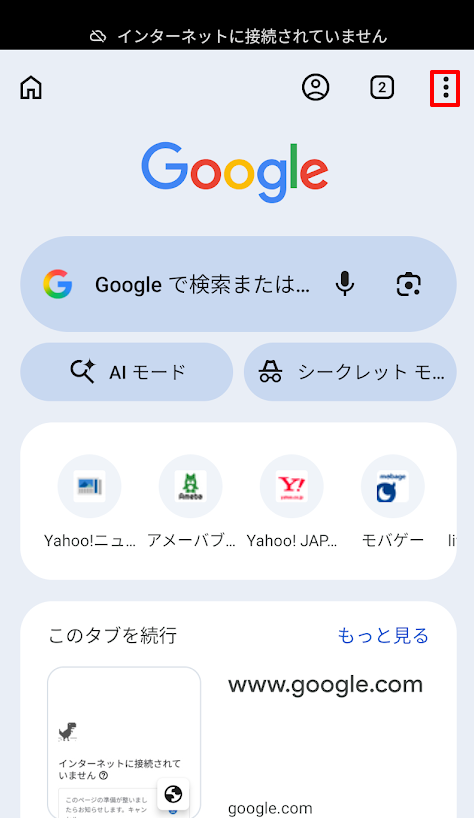
ブックマークしたいページを開いた状態で、右上の「︙」を押します。
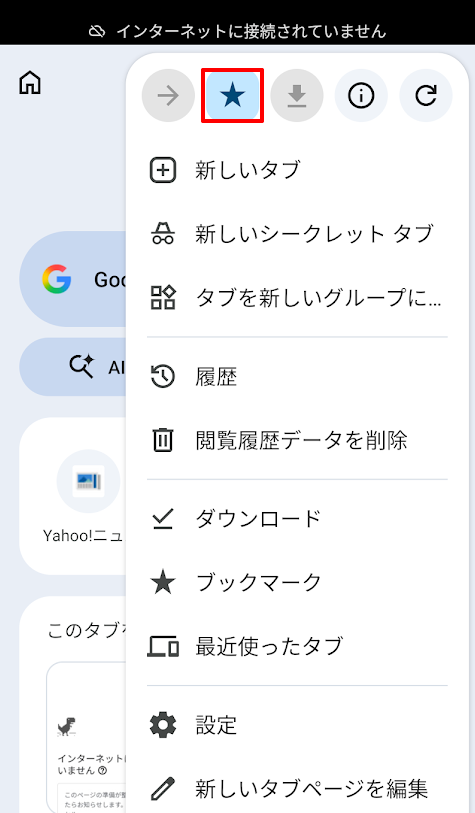
「☆ ブックマークに追加」を押します。
名前を確認し、「保存」を押します。
Chromeのバージョンによって保存方法が異なる場合があります
「保存」ボタンが表示されない場合は、ブックマーク追加の画面を閉じるだけで保存されます。
クッキーの設定
ブラウザのクッキーの設定について説明します。
「Chrome」を押します。
右上の「︙」を押します。
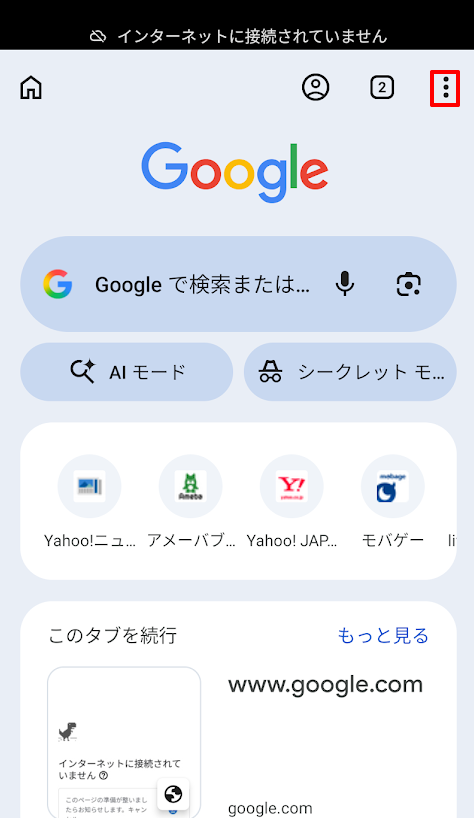
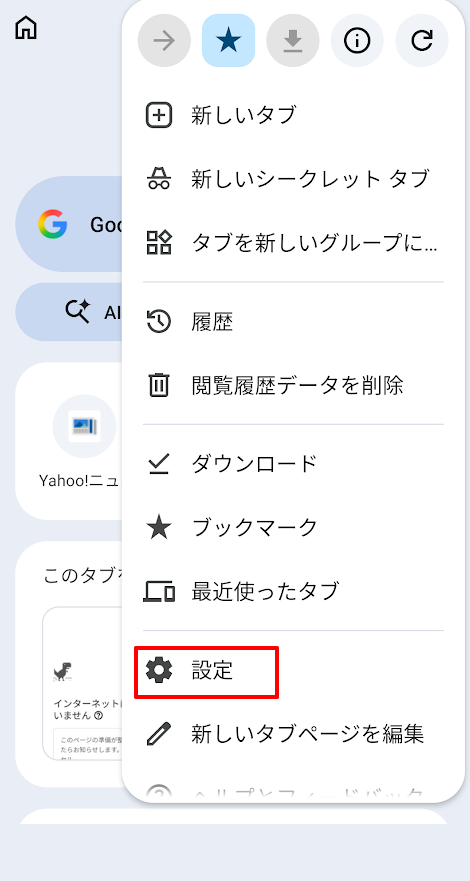
「設定」を押します。
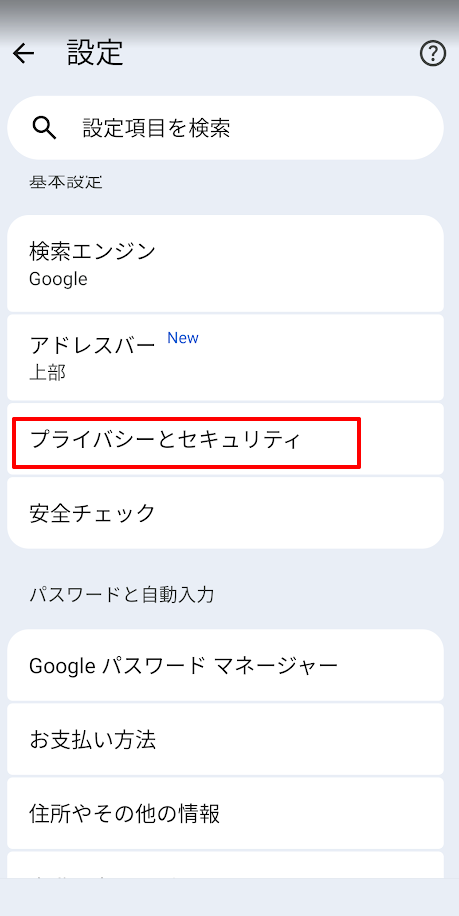
「基本設定」の「プライバシーとセキュリティ」を押します。
「プライバシー」の「サードパーティCookie」を押し、「サードパーティのCookieを許可する」を有効にします。
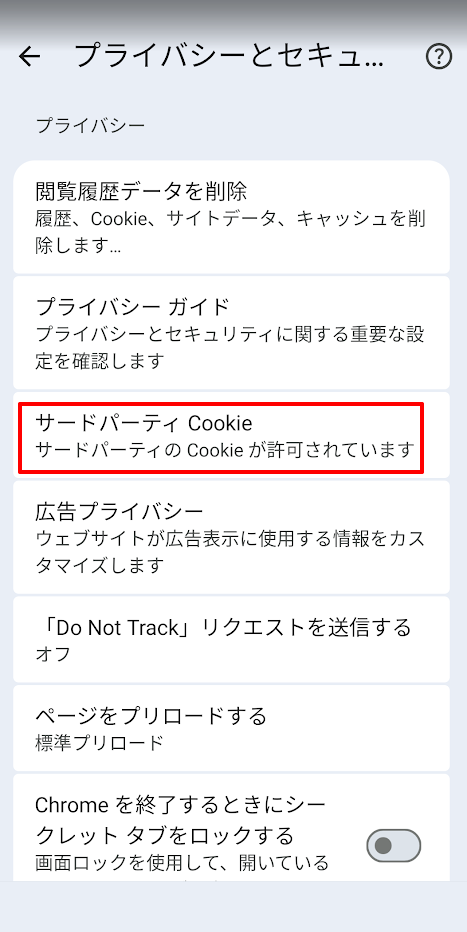
Chromeのバージョンによってメニュー名が異なる場合があります
「サードパーティのCookieを許可する」が表示されない場合は、同画面内で「Cookieを許可する」または「すべてのCookieを許可する」を有効にしてください。
EAN-13のチェックデジットを送信する
バーコードをスキャンした際に、EAN-13のチェックデジットを送信するための設定を説明します。
「設定」を押します。
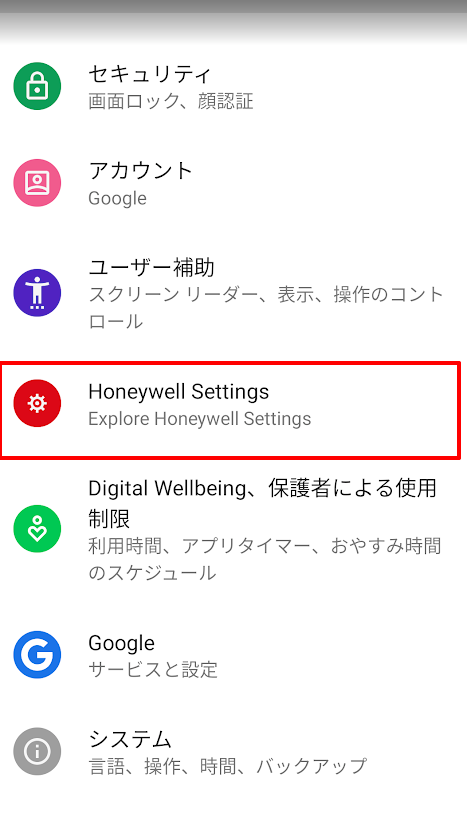
「Honeywell Settings」を押します。
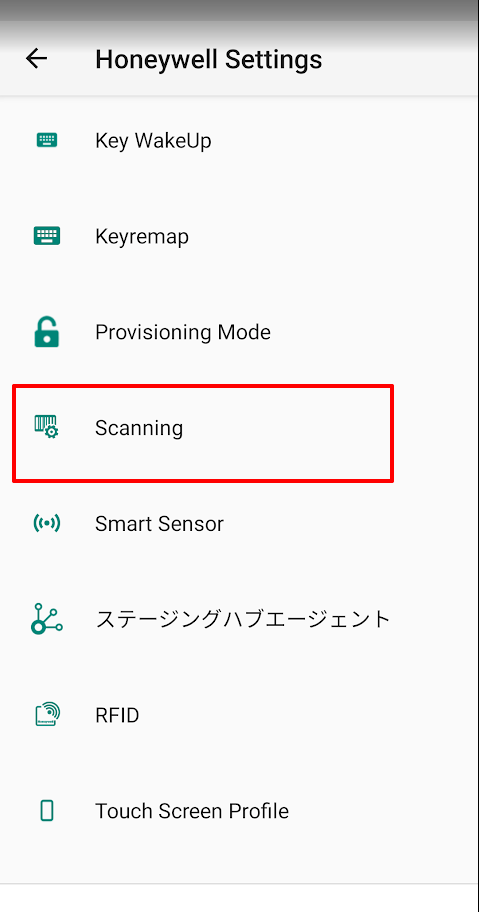
「Scanning」を押します。
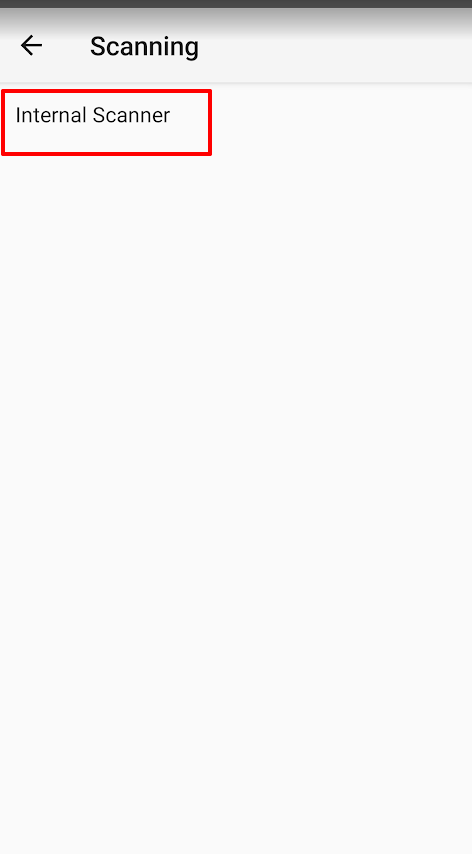
「Internal Scanner」を押します
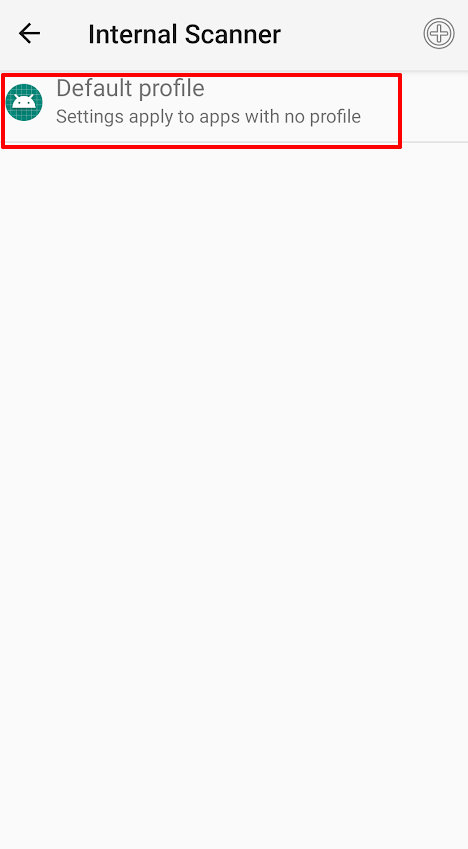
「Default profile」を押します。
「Symbology Settings」を押します。
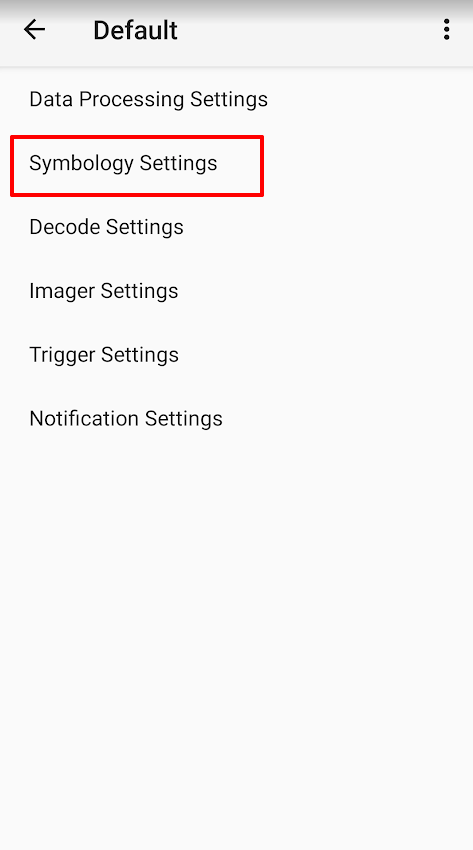
「EAN-13」を押します。
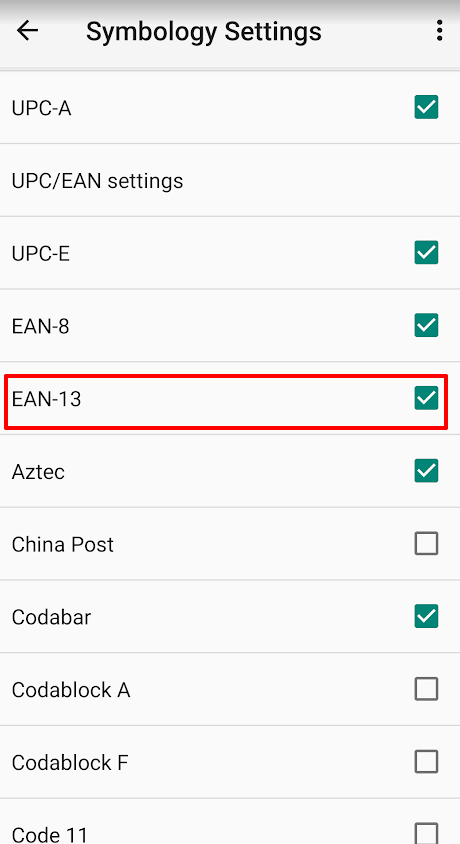
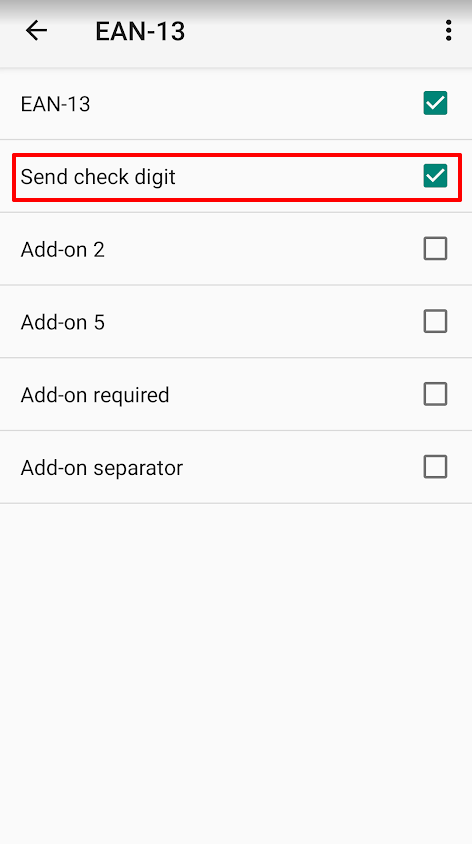
「Send check digit」にチェックを入れます。
スキャン後にエンターを実行する
バーコード等をスキャンした後続処理として、エンターを実行するための設定を説明します。
「設定」を押します。
「Honeywell Settings」を押します。
「Scanning」を押します。
「Internal Scanner」を押します。
「Default profile」を押します。
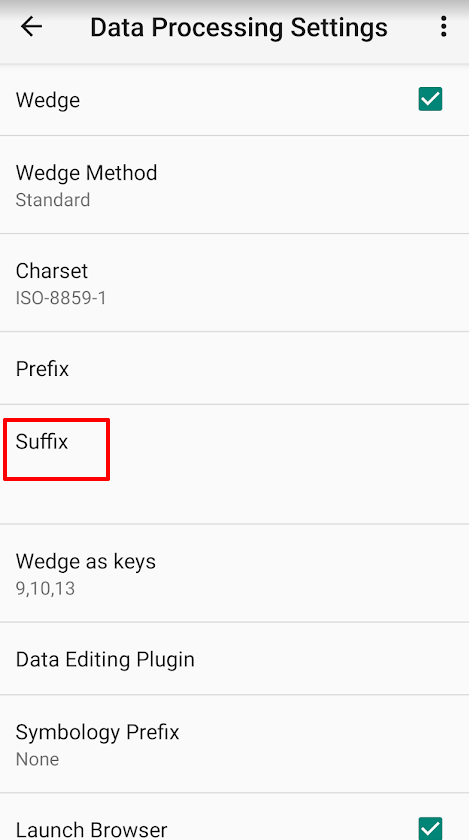
「Data Processing Settings」を押します。
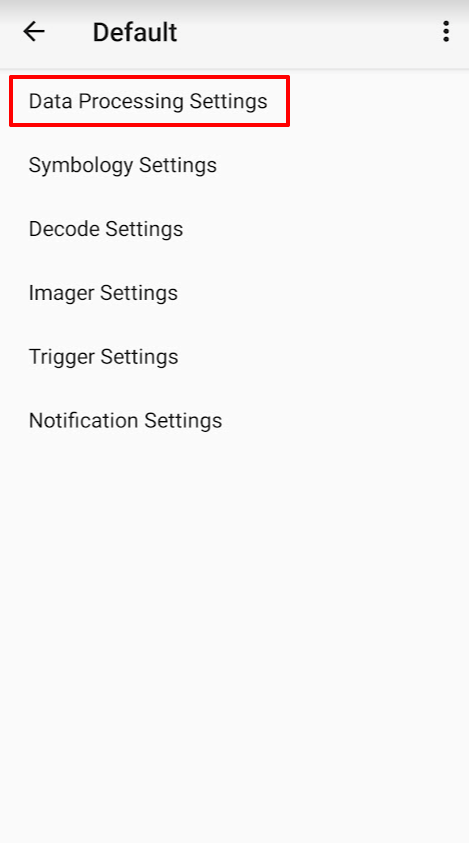
「Suffix」を選択します。
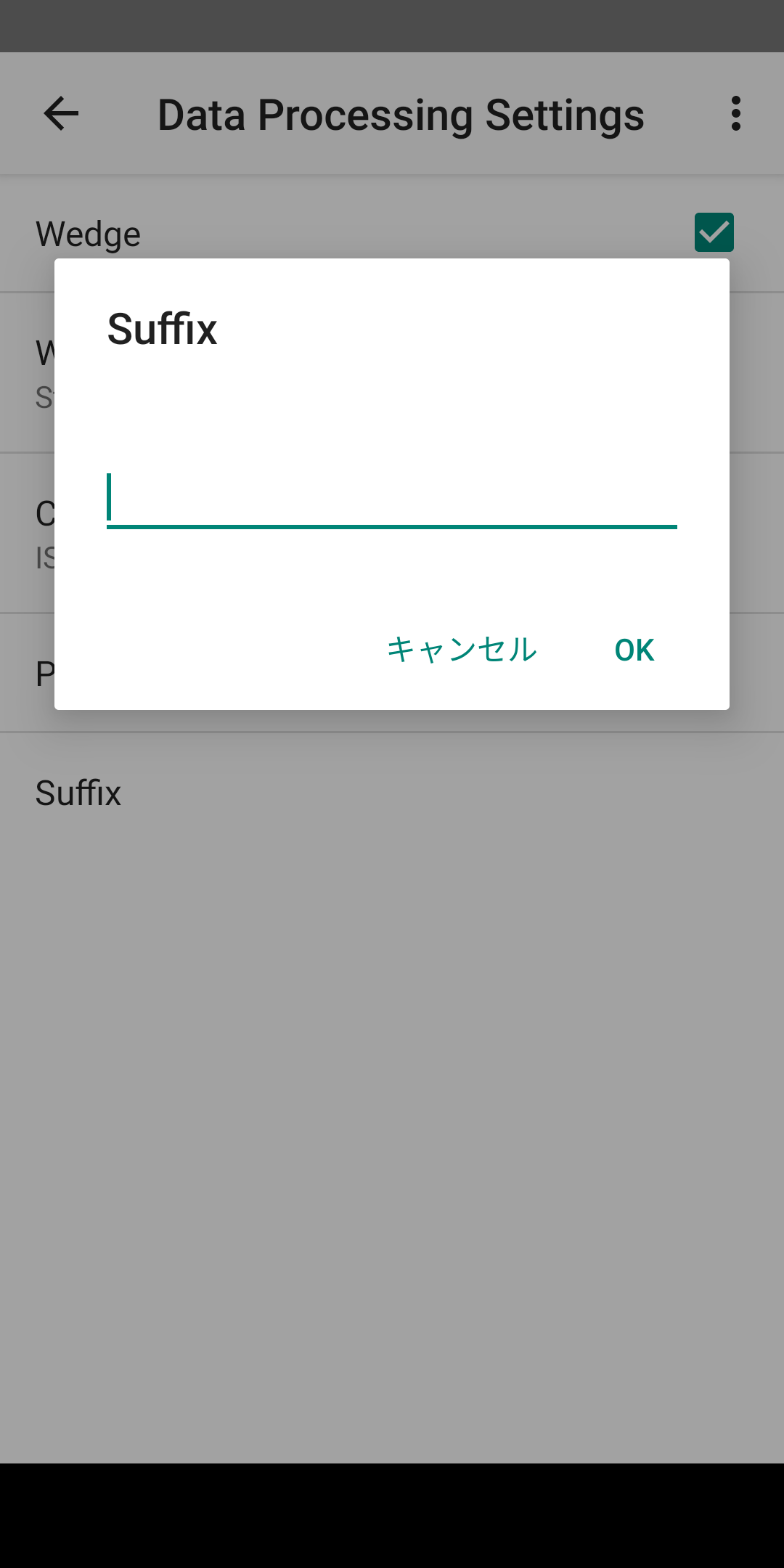
画面が遷移するので、仮想キーボードの「Enter」を押し、「OK」を押します。
入力欄で空白が1行増えていることを必ず確認してください
1行増えていなければ設定は完了していません。
Code93を読み取る
初期設定ではCode93は読み取れません。Code93をスキャンする場合は、以下の設定を行ってください。
「設定」を押します。
「Honeywell Settings」を押します。
「Scanning」を押します。
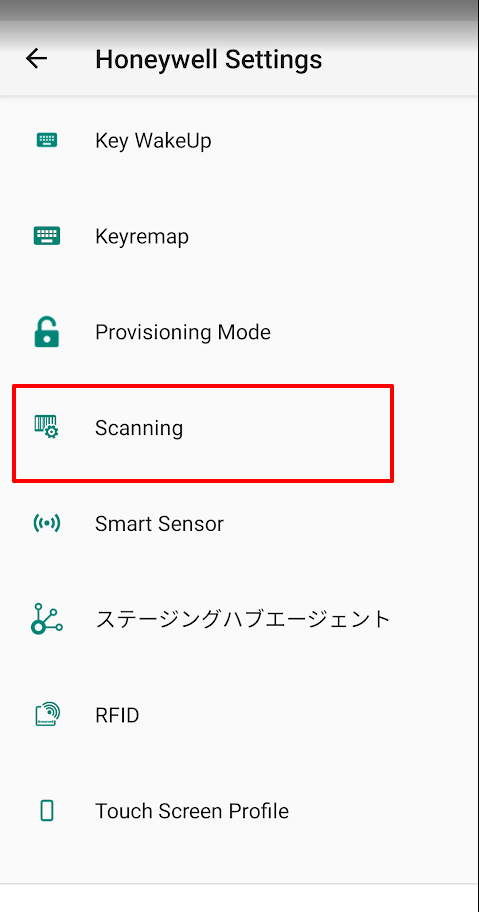
「Internal Scanner」を押します。
「Default profile」を押します。
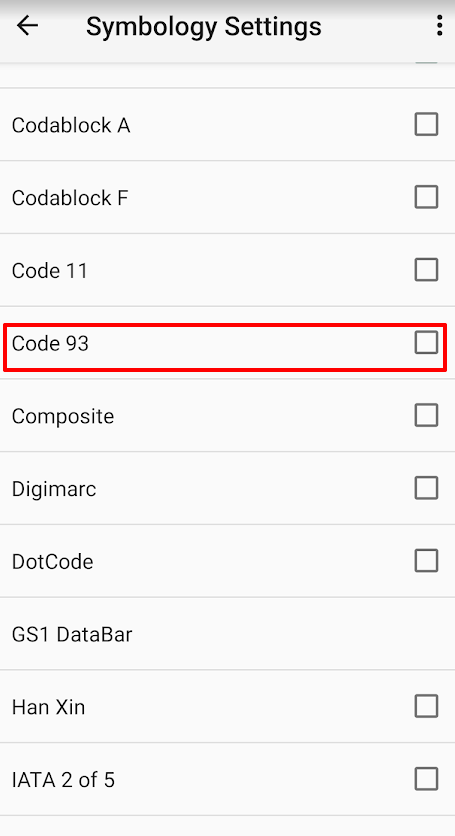
「Symbology Settings」を押します。
「Code 93」にチェックを入れます。
画面にスキャンボタンを表示させる
画面上にスキャンボタンを表示させるための設定を説明します。
本体横のスキャンボタンが押しにくい場合などに設定することで、画面上ににスキャンボタンを表示することが可能です。
「設定」を押します。
「Honeywell Settings」を押します。
「Digital Scan Button」を押します。
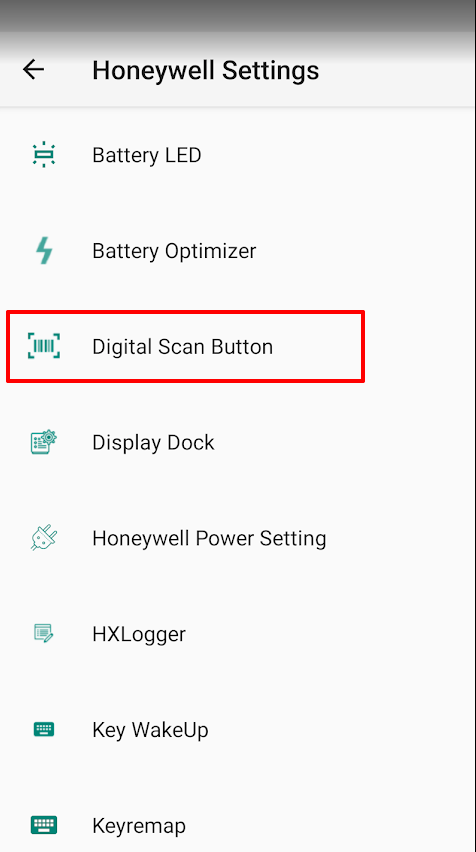
「Enable Digital Scan Button」を有効化します
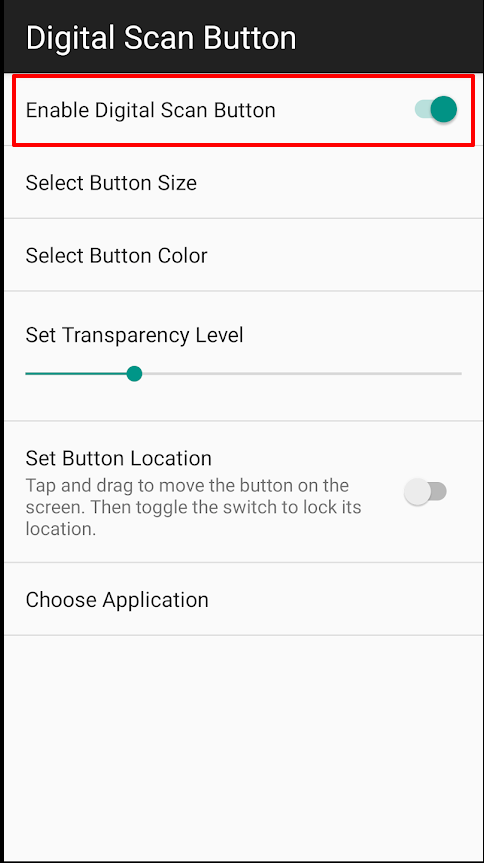
「Enable Digital Scan Button」を有効化する画面について
- Select Button Size
- 画面上スキャンボタンのサイズを大・中・小から選択できます。
- Select Button Color
- 画面上スキャンボタンの色を7色から選択できます。
- Transparency Level
- 画面上スキャンボタンの透明度を変更できます。
- Set Button Location
- 画面上スキャンボタンの位置を固定または固定解除できます。この設定画面以外の場所で、画面上スキャンボタンを移動できるようにするか固定するかを設定できます。なお、Digital Scan Button の設定画面内では、固定設定にしていても画面上スキャンボタンの位置を変更することができます。
- Choose Application
- 画面上スキャンボタンを表示させるアプリケーションを選択できます。