
ロケーション内にある「保管中」または「保留」在庫すべてを、一括で別のロケーションに移動します。
ロケーション一括棚移動は、開始後にキャンセルや取り消しができません
必ず移動元ロケーション・移動先ロケーションの情報を確認し、誤りがないことを確認してから実行してください。
ロケーション一括棚移動の確認画面では、ロケーションの情報と、ロケーション内の在庫数上位3SKUの情報のみを表示します。
ロケーションの情報と、ロケーション内の在庫数上位3SKUの情報の表示で正しいことが判断できない場合は、在庫検索やオペレーター画面でロケーション情報の確認を行ってください。
誤ったロケーションを選択して実行した場合も、データの巻き戻しなどのサポートはできかねます。
操作方法
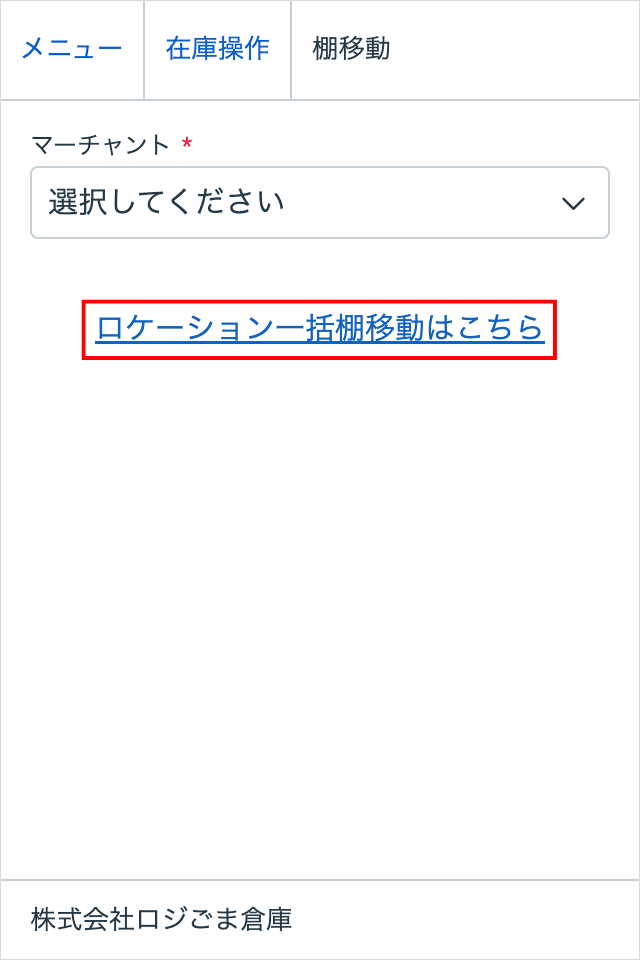
「在庫操作」を押します。
「棚移動」を押します。
「ロケーション一括棚移動はこちら」を押します。
「移動元ロケーション」と「移動先ロケーション」を読み取ります。
未入庫の在庫やピッキング中の在庫がある場合、移動元ロケーションに指定することはできません
ロケーション一括棚移動の移動元ロケーションには、「保管中」もしくは「保留」ステータスの在庫のみのロケーションを指定できます。
移動元ロケーションに指定したいロケーションに「入庫待ち」「ピッキング中」ステータスの在庫がある場合は、入庫や出荷を完了させてからロケーション一括棚移動を開始してください。
- 移動元ロケーション(必須)
移動させたい在庫が保管されているロケーションを指定します。 - 移動先ロケーション(必須)
在庫を新たに保管するロケーションを指定します。
移動元・移動先に指定したロケーションに誤りがないかどうか確認し、温度管理や引当解除についての注意事項にチェックを入れ、「確定」を押します。

「移動元ロケーションの在庫数上位3SKU」と「移動先ロケーションの在庫数上位3SKU」を押すことで、各ロケーションで保管されている在庫のうち、代表として数量の多い順に最大3SKUを表示します。
指定したロケーションに誤りがないか、確認に活用できます。
