
操作方法
ユーザーの招待
メインナビゲーションの「組織設定」を押します。
サブナビゲーションの「ユーザー」を押します。
「ユーザーの招待」を押します。
各値を設定します。
- メールアドレス
新たに登録したいユーザーのメールアドレスを設定してください。設定されたメールアドレスがログイン時のメールアドレスになります。 - 合言葉
新規登録時の本人確認のためのパスワードとして使用されます。これは、誤ったメールアドレスへ招待メールを送ってしまうことを防ぎ、アカウントの安全性を高めるためです。
LOGILESSからは、ここで入力された合言葉を招待された人に通知しませんので、口頭やメッセージなど、普段お使いの別のコミュニケーションツールを使って招待された人に伝えてください。
合言葉には、半角英数字とひらがなが使用できます。
「送信」を押します。
招待された人の手順
招待URLは招待から24時間有効です
招待から24時間を過ぎている場合、改めてユーザーの招待を行なってください。
招待されたユーザーでログインしているか確認してください
招待されたユーザー以外でログインしている場合、一度LOGILESSをログアウトしてください。
LOGILESSのユーザーアカウントをお持ちの場合
入力されたメールアドレス宛に送信されたURLを押します。
ログイン画面が表示されます。「メールアドレス」「パスワード」を入力し、ログインします。
すでにログインしている場合は、ログイン画面は表示されません。手順3に進んでください。
合言葉を入力すると、招待された組織に参加できます。
LOGILESSのアカウントをまだお持ちでない場合
入力されたメールアドレス宛に送信されたURLを押します。
「サインアップ」画面が表示されます。「メールアドレス」を入力し、「登録用のURLを送信」を押します。
届いた「アカウント登録の手続き」メールのURLを押します。
氏名、パスワードなどを入力し、「アカウントを登録し合言葉の入力へ進む」を押します。
合言葉を入力すると、招待された組織に参加できます。
招待URLのコピー
ユーザーの招待でメールが届かない場合に、招待URLをコピーして、招待したいユーザーに共有することができます。
メインナビゲーションの「組織設定」を押します。
サブナビゲーションの「ユーザー」を押します。
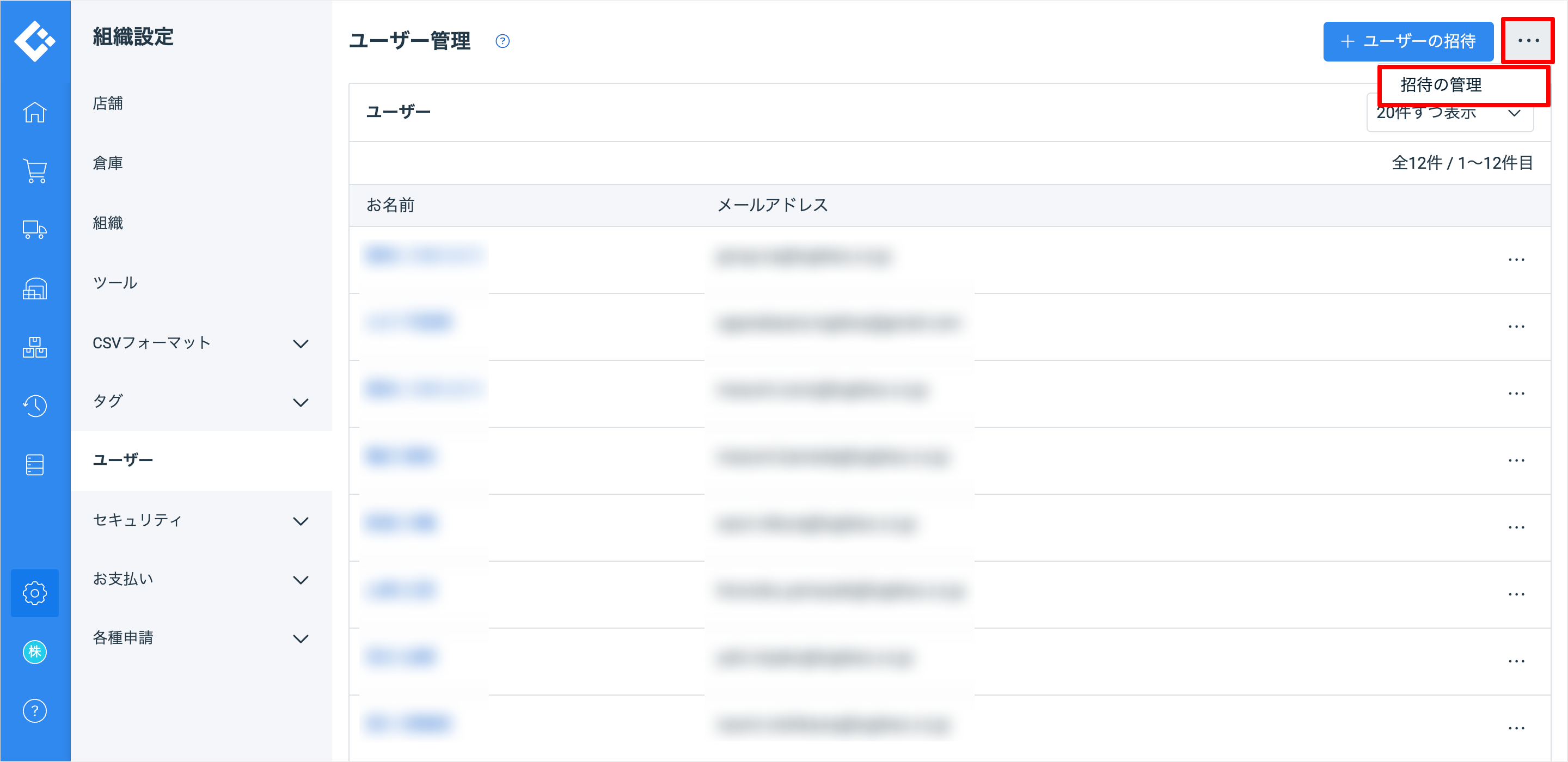
右上にある「…」のドロップダウンメニューの「招待の管理」を押します。
招待URLをコピーしたい送信先の「招待URLをコピーする」を押します。
この記事は役に立ちましたか?
今後ともLOGILESSをどうぞよろしくお願いいたします。 ヘルプセンター品質向上へのご協力ありがとうございます。
問題が解決しなかった場合、ブラウザ右下のチャットよりお問い合わせください。
今後ともLOGILESSをどうぞよろしくお願いいたします。