
マーチャント側の「組織設定」の「各種申請」にある「その他オプション」で、「在庫区分」の「利用停止する」を押します。
利用停止は月単位です。月の途中で利用停止を行った場合でも、月末まで在庫区分の機能を利用できます。
「利用停止する」を押しただけでは、在庫区分の機能は無効化されません
機能を無効化するには、「利用停止する」を押した月の月末までに、以下の3つの対応が必要です。
- 在庫区分にひもづいた在庫をすべて通常区分に戻す
- すべての店舗の「デフォルトの在庫区分」を「通常区分」に変更する
- 在庫区分を削除する
詳しくは「在庫区分の機能を無効化する」を参照してください。
「利用停止する」を押した翌月から、在庫区分の月額利用料は発生しません
機能の無効化に必要な対応が月末までに完了していない場合でも月額利用料は発生しません。
オプションの請求については「その他オプション」を参照してください。
利用停止を申請する
利用停止の申請手順は「その他オプション」を参照してください。
在庫区分の機能を無効化する
「利用停止する」を押した月の月末までに、在庫区分にひもづいた在庫をすべて通常区分に戻し、すべての店舗の「デフォルトの在庫区分」を「通常区分」に変更したうえで、在庫区分を削除してください。
月末時点の対応状況により、翌月の在庫区分の機能は以下のようになります。
- 月末までに対応が完了している場合
翌月に在庫区分の機能が無効化されます。 - 月末までに対応が完了していない場合
翌月に在庫区分の機能が制限され、新たな在庫区分の作成や、ロケーションへの在庫区分のひもづけなどができなくなります。
在庫を通常区分に戻す
オペレーター側で、通常区分以外の在庫区分がひもづいているロケーションに保管されている在庫をすべて、通常区分のロケーションに棚移動します。
店舗の「デフォルトの在庫区分」を「通常区分」にする
在庫区分を削除する前に、すべての店舗の「デフォルトの在庫区分」を「通常区分」に変更します。操作方法は「在庫区分」を参照してください。
在庫区分を削除する
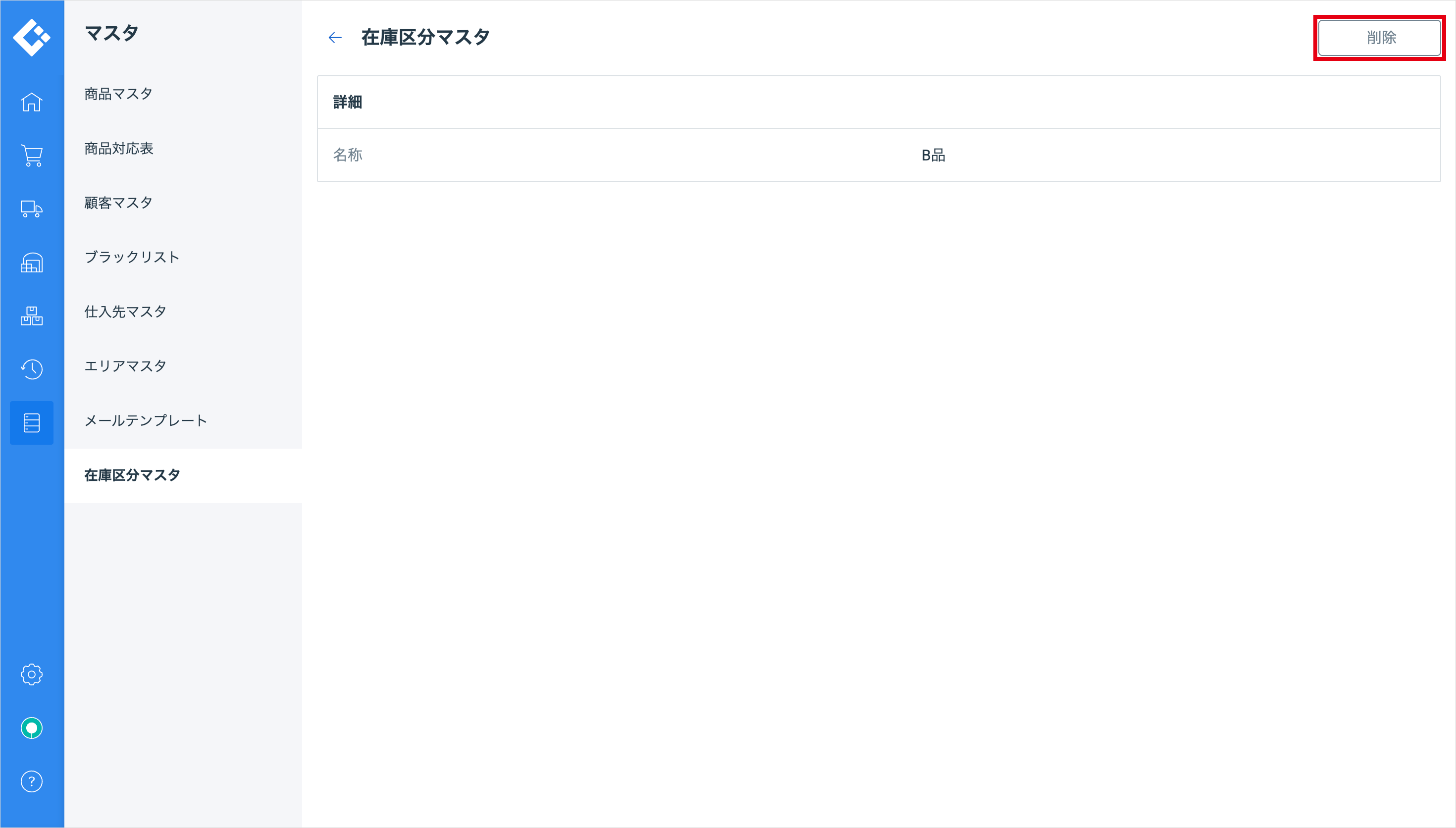
メインナビゲーションの「マスタ」を押します。
サブナビゲーションの「在庫区分マスタ」を押します。
削除する在庫区分を押します。
画面右上の「削除」を押します。
この記事は役に立ちましたか?
今後ともLOGILESSをどうぞよろしくお願いいたします。 ヘルプセンター品質向上へのご協力ありがとうございます。
問題が解決しなかった場合、ブラウザ右下のチャットよりお問い合わせください。
今後ともLOGILESSをどうぞよろしくお願いいたします。